
PDF-Version: Configuration-de.pdf
BLAXTAIR – KONFIGURATION DER PRÜFLISTE
Konfigurationsschritte
Die Blaxtair-Checkliste erfordert Maßnahmen auf dem Smart Display und auf dem Checklisten-Dashboard, um funktionsfähig zu sein. In diesem Abschnitt werden die erforderlichen Konfigurationsschritte für das Checklisten-Dashboard vorgestellt.
Zugang zum Portal-Link: https://connect.blaxtair.com/
|
Schritt |
Beschreibung |
Obligatorisch oder optional |
zu erledigen durch |
wie |
|---|---|---|---|---|
|
1 |
Unternehmensgründung/Erstellung der ersten Unternehmensverwaltung |
Obligatorio |
App-Administrator oder Unternehmensadministrator + Validierung durch App-Administrator |
bietet Zugriff auf das Dashboard |
|
2 |
Erster Fahrer Creation |
Obligatorio |
App-Administrator oder Unternehmensadministrator |
mindestens einen Benutzer zu haben, der die Checkliste ausfüllen darf |
|
3 |
Segmenterstellung |
Opcional, pero recomendado. |
App-Administrator oder Unternehmensadministrator |
Fragen in der Checkliste sortieren |
|
4 |
Erstellung von Fragen |
Obligatorio (a menos que se utilicen preguntas de plantilla) |
App-Administrator oder Unternehmensadministrator |
Fragen an den Fahrer |
|
5 |
Erstellung einer Checkliste |
Obligatorio (a menos que se utilice la plantilla de lista de verificación) |
App-Administrator oder Unternehmensadministrator |
|
|
6 |
Erste Fahrzeugtyp-Erstellung |
Obligatorio |
App-Administrator oder Unternehmensadministrator |
Ein Checklisten-Typ ist mit einem Fahrzeugtyp verknüpft. |
|
7 |
Erste Planung |
Opcional |
App-Administrator oder Unternehmensadministrator |
Tage/Uhrzeit, zu denen die Checkliste vom Fahrer ausgefüllt werden muss |
|
8 |
Erstes Fahrzeug Erstellung |
Obligatorio |
App-Administrator oder Unternehmensadministrator |
Ein Fahrzeug hat einen Fahrzeugtyp. |
Die Schritte werden in den folgenden Absätzen detailliert beschrieben:
Schritt 1 – Erstellung eines Unternehmens- und Unternehmensadministratorkontos
|
|
|
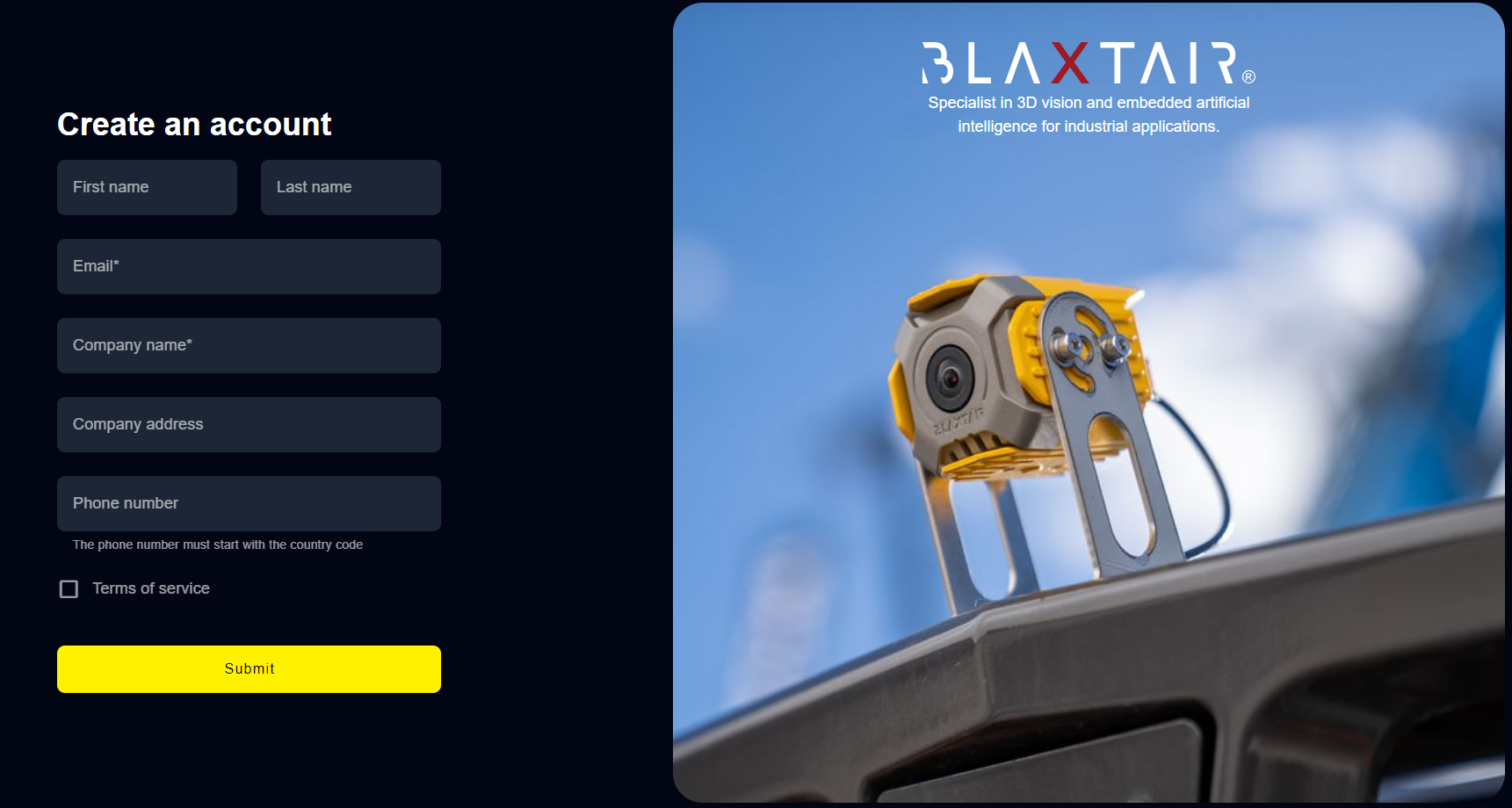
Es gibt mehrere Möglichkeiten, ein [UNTERNEHMENSADMINISTRATOR]-Konto zu erstellen.
In allen Fällen erhält der neue Benutzer nach der Genehmigung eine E-Mail mit einem Link zur Passworterstellung. Beispiel für eine Anmeldeseite zur Kontoerstellung in Abbildung 1 rechts.
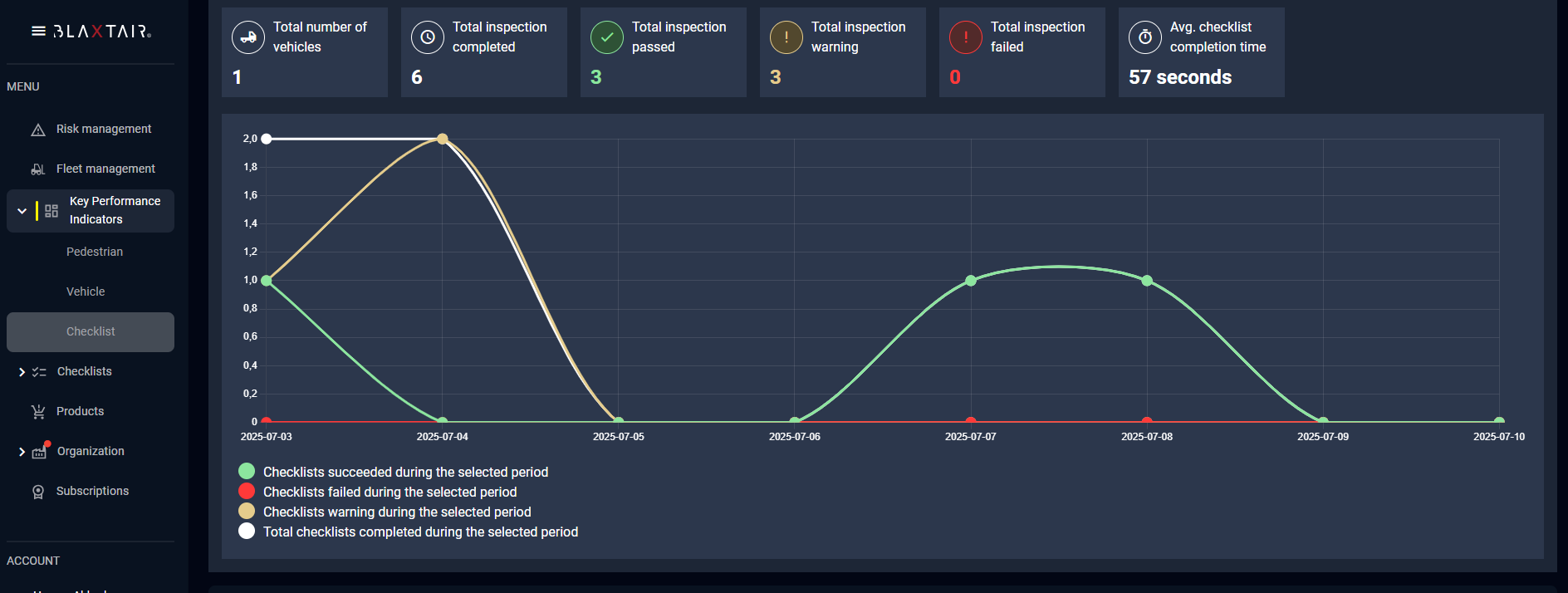
[UNTERNEHMENSADMINISTRATOR] erhält Zugriff auf die Dashboard-Startseite und kann dann;
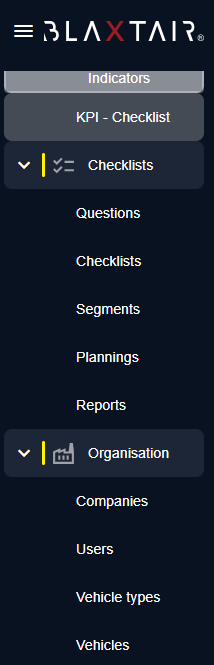
Im Menü auf der linken Seite gibt es 3 Abschnitte:
Organisation:
|
Schritt 2 – Erste Treibererstellung
|
|
|
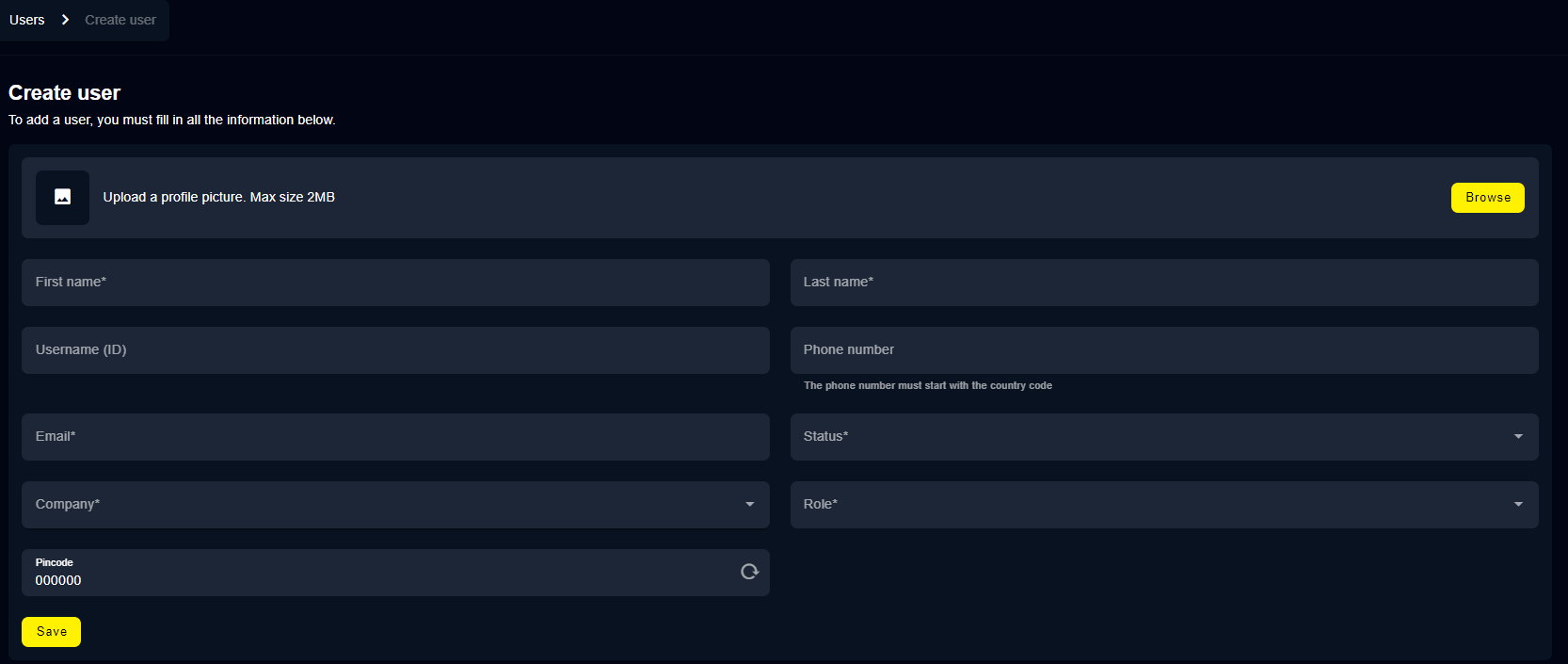
[UNTERNEHMENSADMINISTRATOR oder App-ADMIN] klickt auf den linken Bereich „Benutzer“ und dann oben rechts auf „Benutzer erstellen“, um ein [FAHRER]-Konto hinzuzufügen. Siehe Abbildung 4. Pflichtfelder sind mit einem „*“ gekennzeichnet. Die Pflichtfelder hängen von der ausgewählten Rolle ab.

|
Schritt 3 – Segmenterstellung (optional)
|
|

|
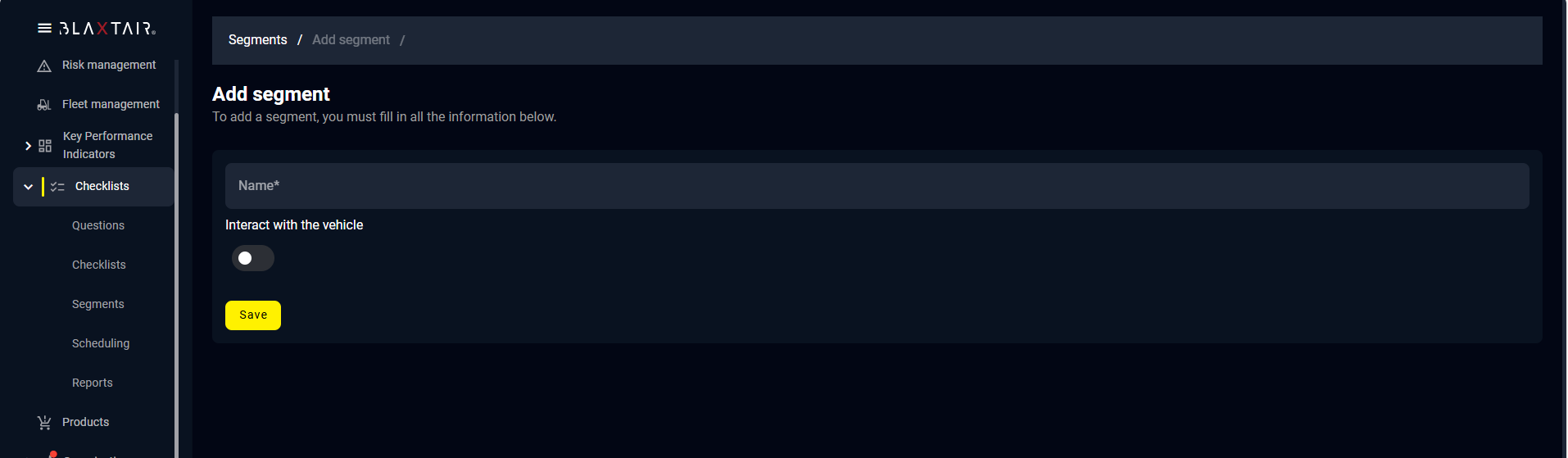
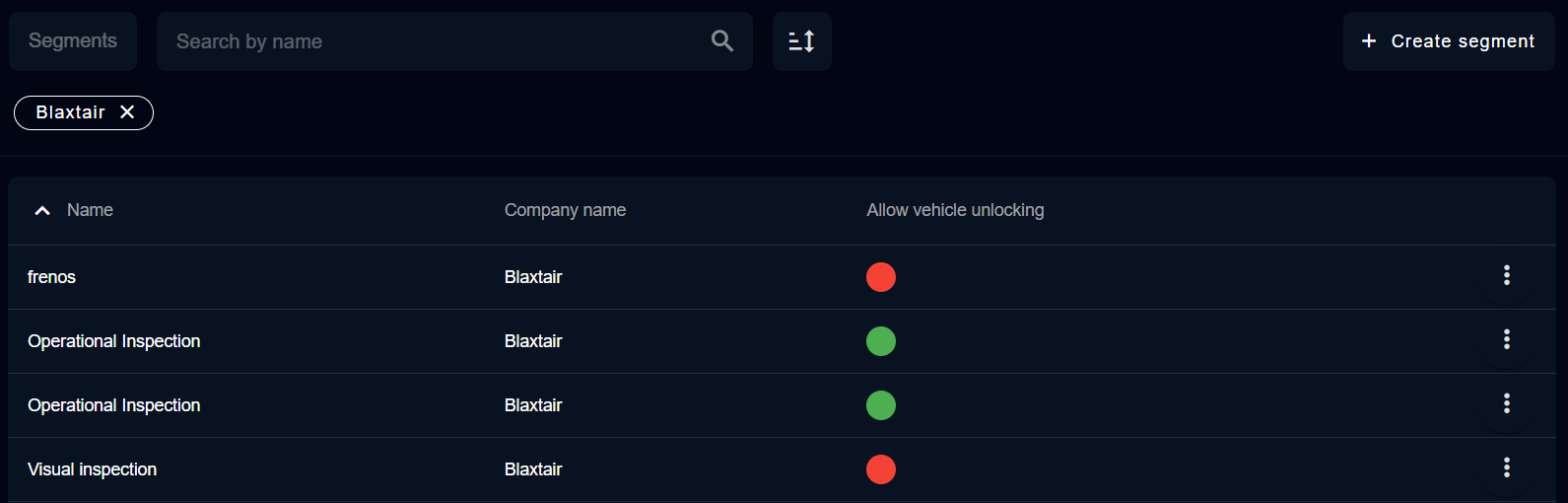
Die Segmente ermöglichen die Interaktion mit dem Fahrzeug während des Ausfüllens des Fragebogens. Der Benutzer sollte Segmente definieren, wenn Fragen gestellt werden sollen, die das Starten des Motors erlauben, und Fragen, die dies nicht erlauben. Wenn die diskrete Ausgabefunktion nicht verwendet wird, sind keine Segmente erforderlich und Sie können mit dem nächsten Absatz fortfahren. Segmente bieten die Möglichkeit, Fragen der Checkliste logisch zu gruppieren (z. B. „Sichtprüfung“, „Funktionsprüfung“ usw.). Die Benennung der Segmente ist frei wählbar. [UNTERNEHMENSADMINISTRATOR oder App-ADMIN] klickt auf den Abschnitt „Segmente“, um mit der Schaltfläche in der oberen rechten Ecke so viele Segmente hinzuzufügen, wie benötigt werden. (siehe Abbildung 5) Der Schieberegler „Mit dem Fahrzeug interagieren“ muss aktiviert werden, wenn das Segment Fragen umfasst, für die das Fahrzeug bedient werden muss: Wenn dieser Schieberegler aktiviert ist und der Fahrer die erste Frage des Segments eingibt, wird bei Verwendung einer diskreten Ausgabe (siehe Schritt 8 „Konfigurieren des Fahrzeugs“) die diskrete Ausgabe auf den hohen Zustand gesetzt und bleibt bis zum Ende des Segments im hohen Zustand. Die Seite „Segmente – Allgemein“ fasst alle Segmente des Unternehmens zusammen und gibt an, ob die Segmente das Entsperren des Fahrzeugs zulassen (grüner Kreis) oder nicht (roter Kreis) (Abbildung 6). WARNUNG: Verwenden Sie die Funktion „Mit dem Fahrzeug interagieren“ mit Vorsicht. Der Übergang von einem Segment, in dem keine Interaktion mit dem Fahrzeug stattfindet, zu einem Segment, in dem eine Interaktion mit dem Fahrzeug stattfindet, kann zu gefährlichen Situationen führen. Dies darf nicht erfolgen, während sich das Fahrzeug in Bewegung befindet. |
Schritt 4 – Fragenmanagement
|
|
|
|
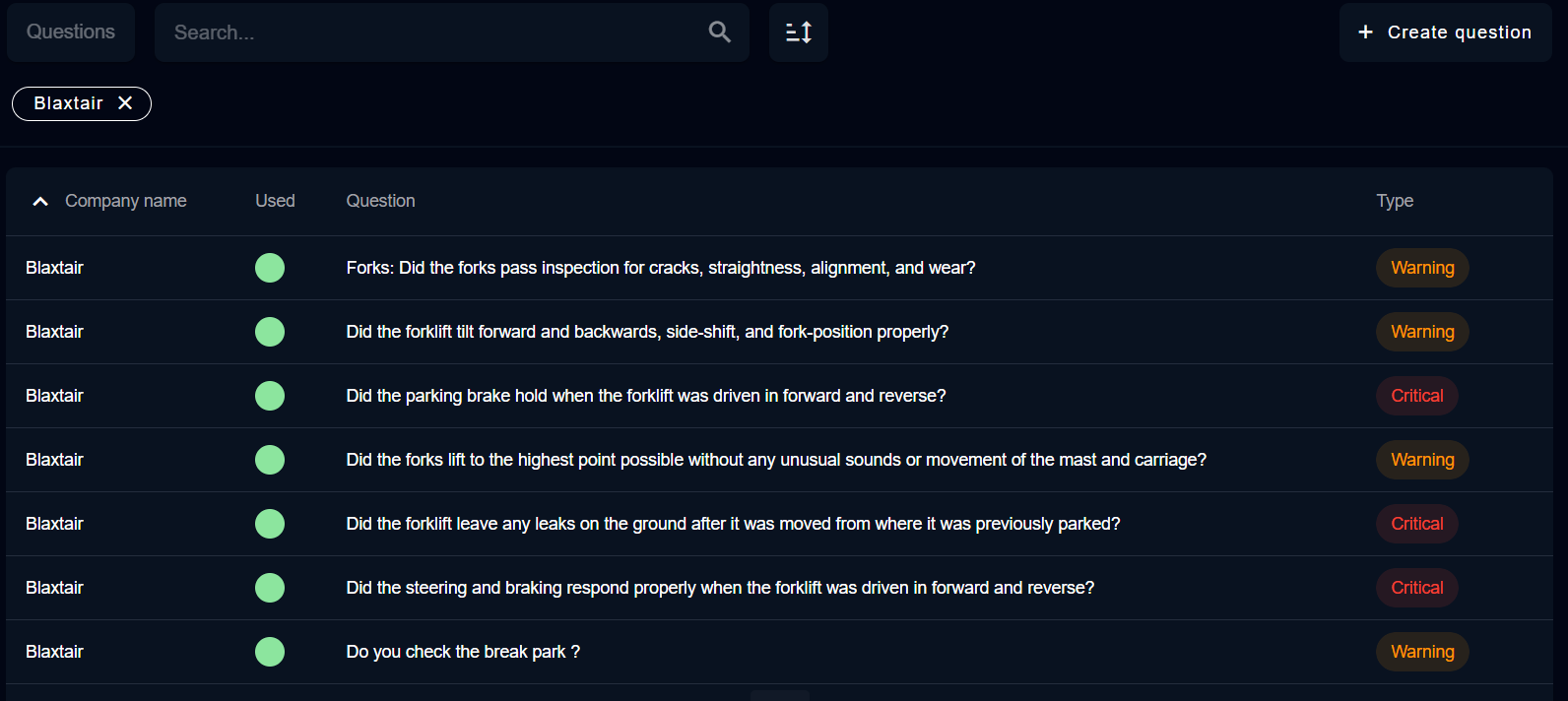
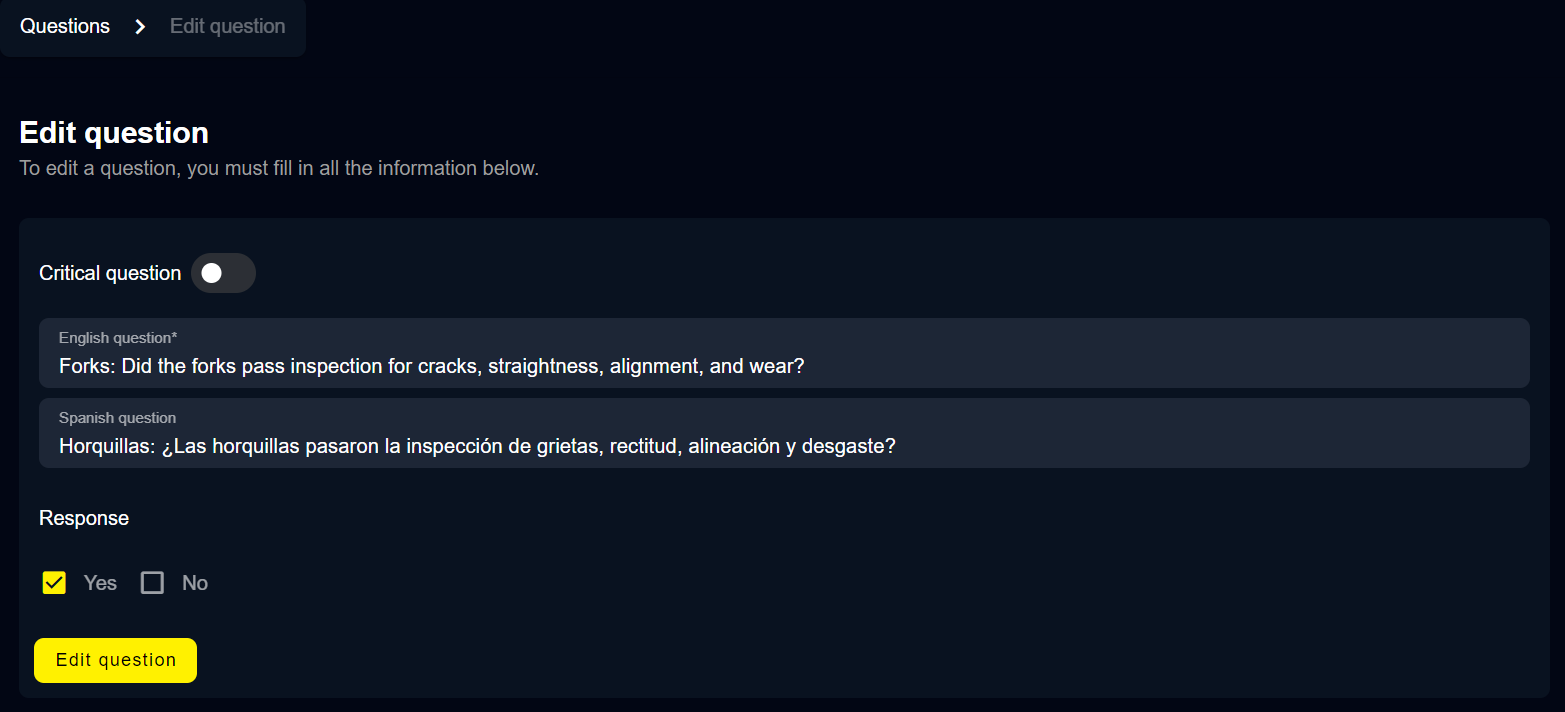
Der Abschnitt „Fragen“ zeigt an, ob Fragen in einer Checkliste verwendet werden oder nicht, den Text der Frage (in der für das Dashboard festgelegten Sprache) und ihren Typ.
Nach dem Klicken auf eine Frage oder auf „Frage erstellen“ wird die folgende Seite angezeigt, auf der Sie (siehe Abbildung 8):
|
Schritt 5 – Checklistenverwaltung
|
|
|
|
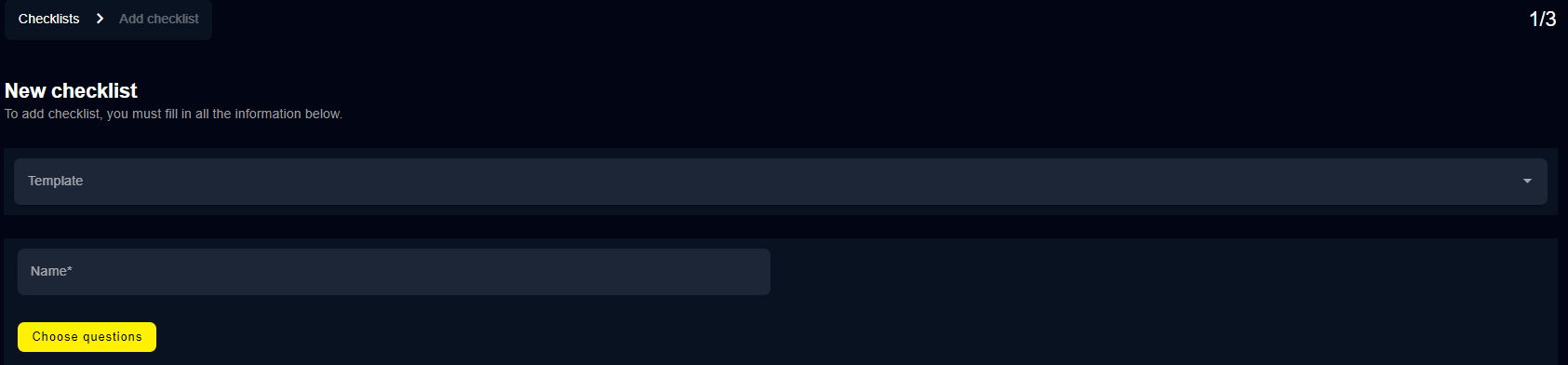
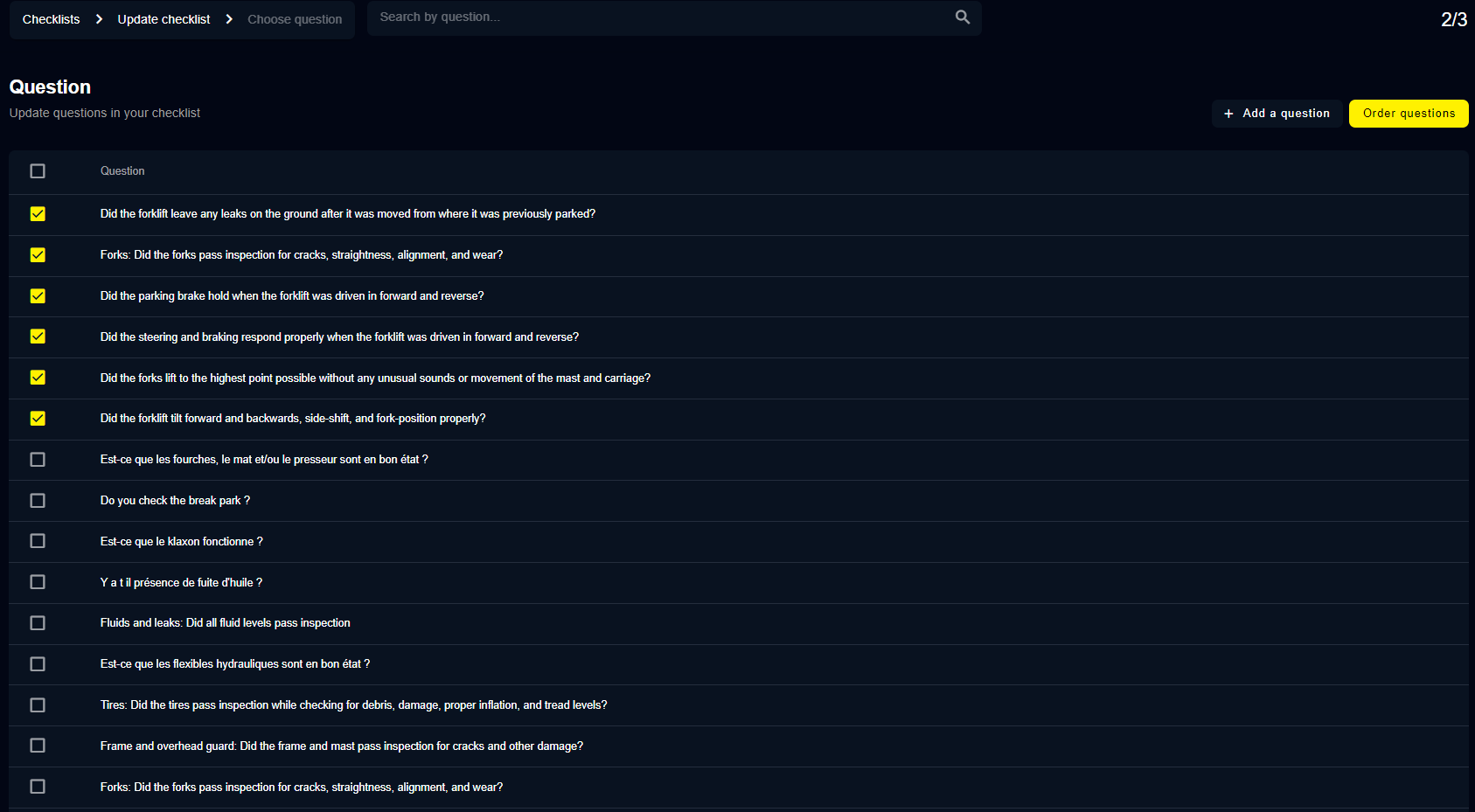
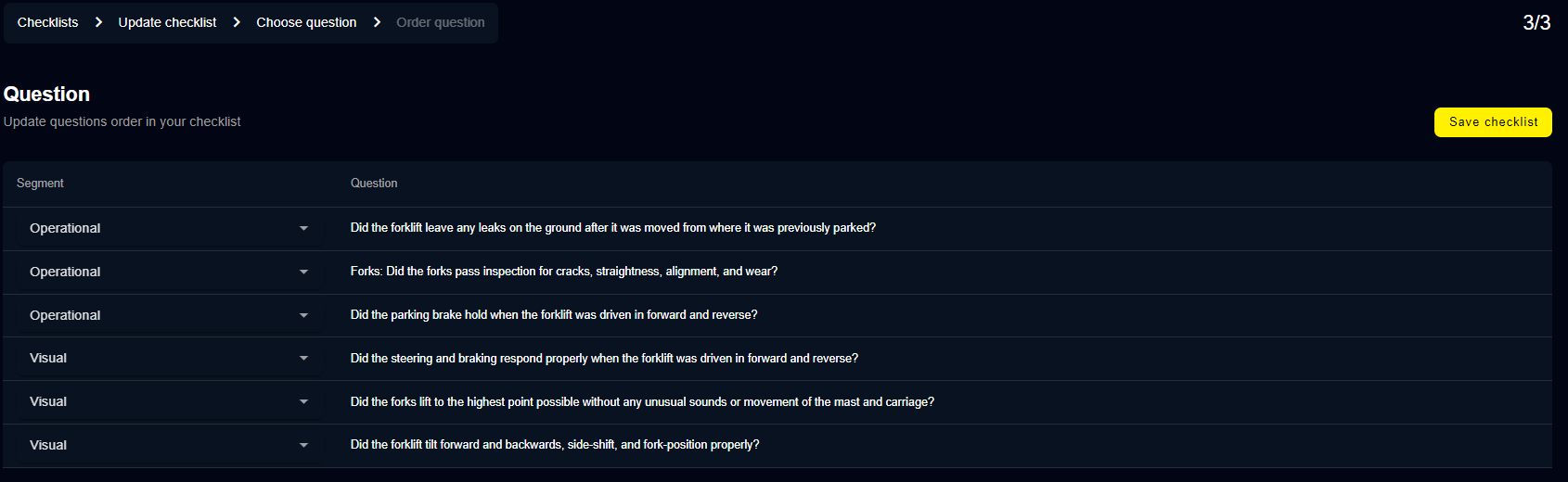
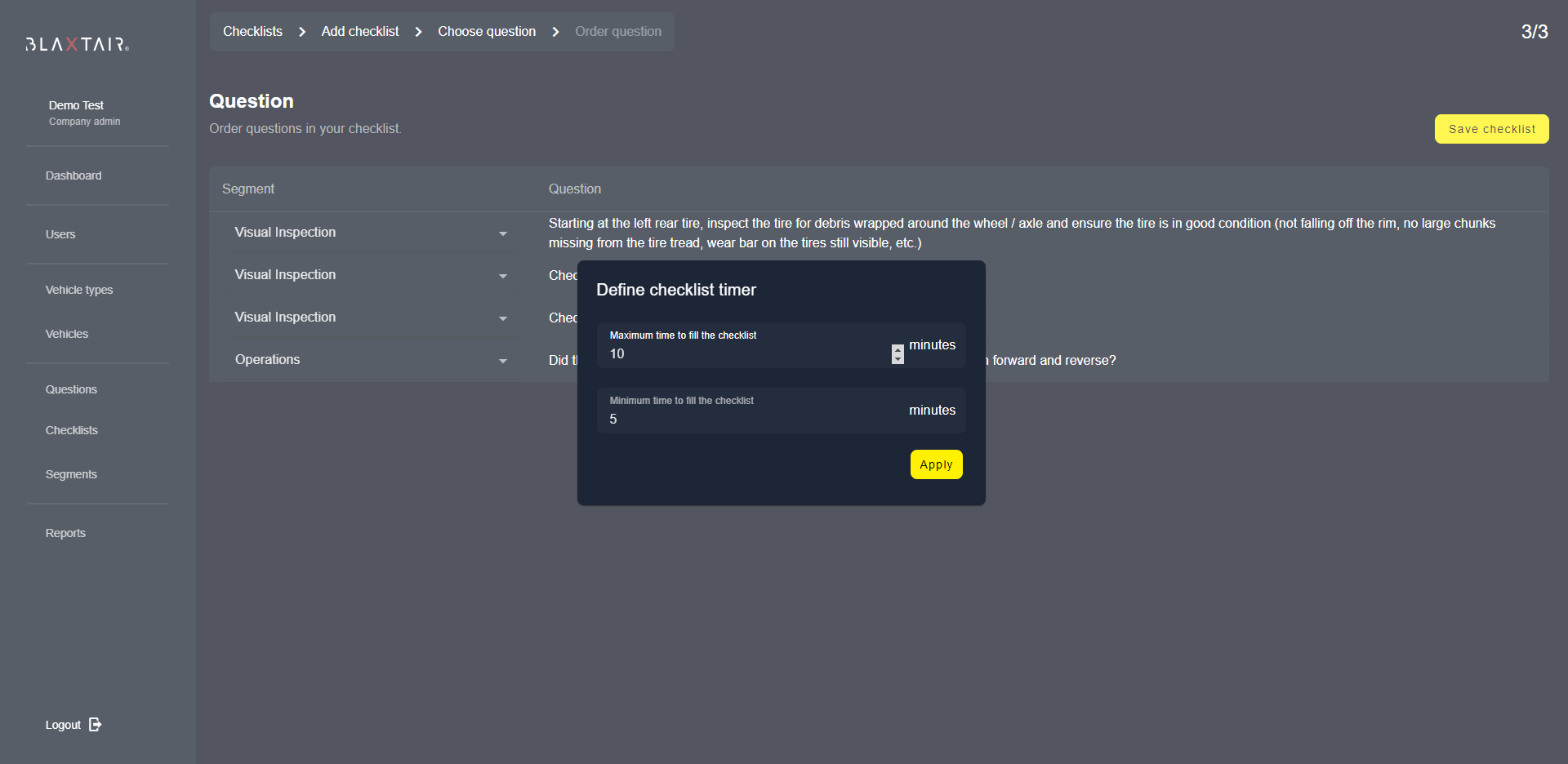
[UNTERNEHMENSADMINISTRATOR oder APP-ADMIN] kann auf den Abschnitt „Checkliste“ im linken Menü klicken, um eine neue Checkliste zu erstellen. Er kann entweder eine vorhandene Vorlage auswählen oder eine eigene Checkliste erstellen (siehe Abbildung 9). Wenn eine Vorlage ausgewählt wird, ist bereits eine Liste mit Fragen/Segmenten ausgewählt. Der [UNTERNEHMENSADMINISTRATOR] wählt dann die Fragen aus, die er zur Checkliste hinzufügen möchte, und klickt anschließend auf „Fragen anordnen“ (siehe Abbildung 10). [UNTERNEHMENSADMINISTRATOR] kann dann für jede Frage ein Segment auswählen und diese durch Anklicken neu anordnen. Abschließend speichert er die Checkliste.
Die Auswahl eines Segments ist optional. Um jedoch die Funktion „diskrete Ausgabe“ nutzen zu können, muss das entsprechende Segment verwendet werden. (siehe Abbildung 11) [UNTERNEHMENSADMINISTRATOR] definiert die maximale und minimale Zeit, die zum Ausfüllen der Checkliste benötigt wird. (siehe Abb. 12) Diese Parameter werden in „Minuten“ angegeben, sodass es nicht möglich ist, eine Mindestzeit von 30 Sekunden festzulegen. In diesem Fall muss der Kunde zwischen 0 und 1 Minute wählen. Diese Mindest-/Höchstzeiten sind wichtig, da sie zu einer Warnung/einem Fehler in der Checkliste führen, wenn sie nicht eingehalten werden. WICHTIGER HINWEIS: Wenn die maximale Zeit für die Checkliste überschritten wird, gilt die Checkliste als nicht bestanden UND es ertönt ein Alarm mit maximaler Lautstärke, bis die Zündung ausgeschaltet wird. Damit soll eine unsachgemäße Nutzung des Fahrzeugs verhindert werden. |
Schritt 6 – Fahrzeugtypverwaltung
|
|
|

|
In diesem Abschnitt kann [UNTERNEHMENSADMINISTRATOR oder APP-ADMIN] einen Fahrzeugtyp erstellen. Mit einem Fahrzeugtyp kann nur eine Checkliste verknüpft werden. Dieselbe Checkliste kann jedoch auf mehrere Fahrzeugtypen angewendet werden. (siehe Abb. 13) |
Schritt 7 – Planungsmanagement (OPTIONAL)
|
|
|
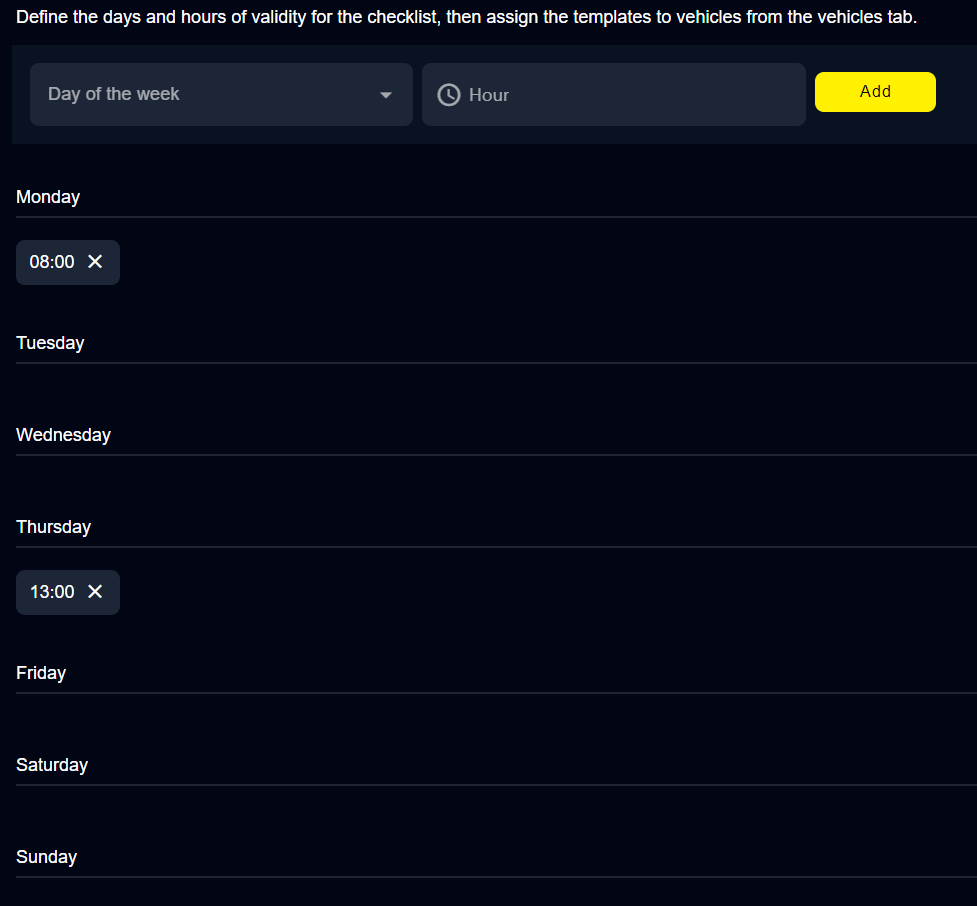
Die Planung ist optional. Wenn sie nicht verwendet wird, muss die Checkliste 8 Stunden nach dem letzten erfolgreichen Ausfüllen der Checkliste + nächstem Ausschalten/Einschalten ausgefüllt werden. Wenn die Planung verwendet wird, muss die Checkliste beim Ausschalten/Einschalten gemäß dem in der Planung angegebenen Tag/Zeitpunkt ausgefüllt werden. [UNTERNEHMENSADMINISTRATOR oder App-ADMIN] kann auf den Abschnitt „Planung“ und oben rechts auf „+ Vorlage hinzufügen“ klicken, um eine neue Planung zu erstellen. Nachdem Sie den Namen für diese neue Planung festgelegt haben, wird die folgende Seite angezeigt. Durch Klicken auf „Wochentag“ können Sie die Wochentage (Montag, Dienstag usw.) auswählen; mit „Stunde“ können Sie die Uhrzeit festlegen. Nach dem Klicken auf „Hinzufügen“ wird die Planung mit den zuvor ausgewählten Tagen/Zeiten aktualisiert. Siehe Abb. 14. |
Schritt 8 – Fahrzeugmanagement
|
|
|
|
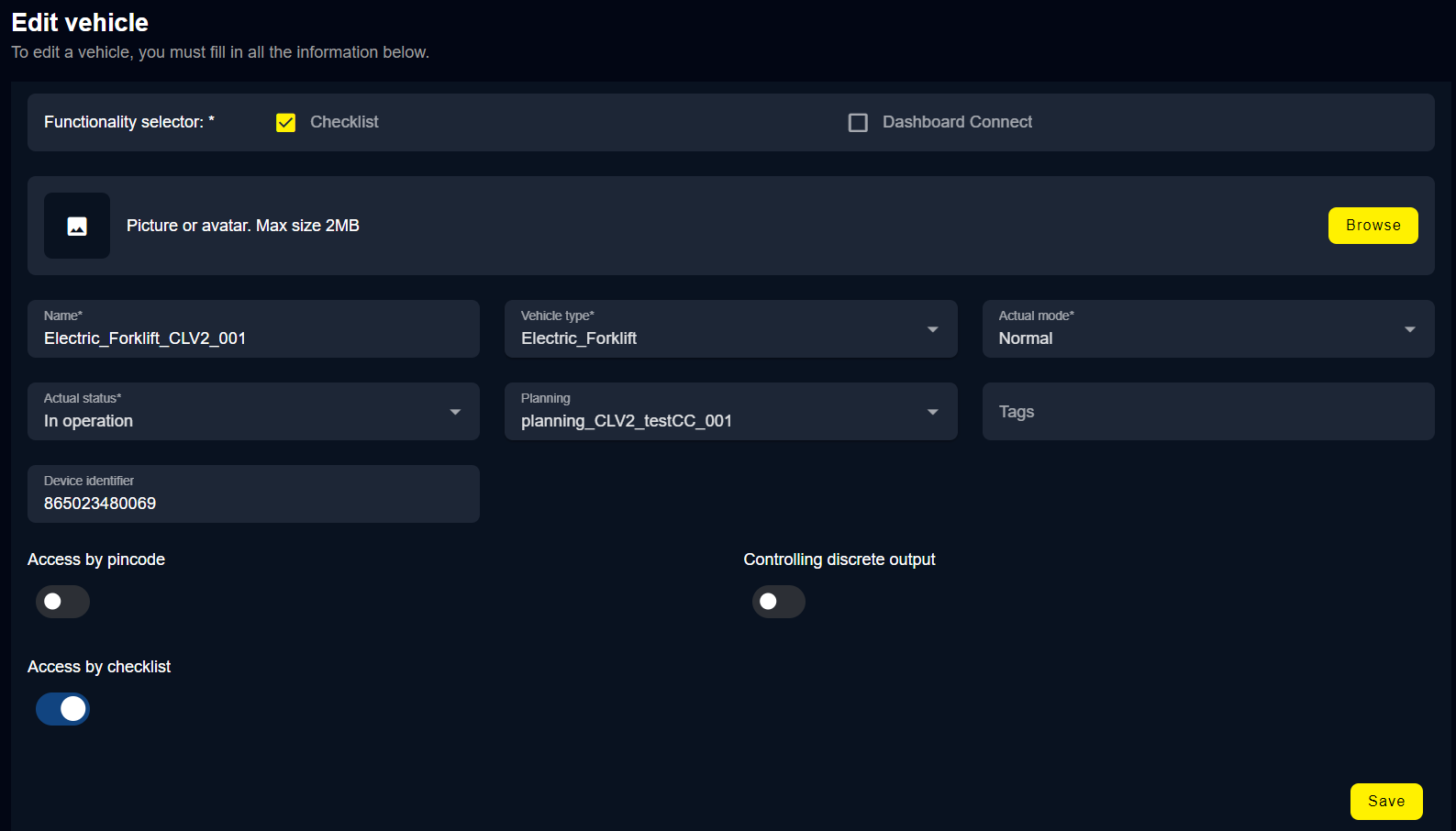
[UNTERNEHMENSADMINISTRATOR oder App-ADMIN] kann auf den Abschnitt „Fahrzeuge“ auf der linken Seite und dann auf „Fahrzeug erstellen“ in der oberen rechten Ecke klicken. (siehe Abb. 15) Beschreibung des Feldes / Kontrollkästchen: Pflichtfelder sind mit einem „*“ gekennzeichnet.
Wenn der Zugang per PIN-Code UND der Zugang per Checkliste aktiviert sind, muss der Fahrer seinen PIN-Code eingeben, um die Berechtigung zum Ausfüllen der Fragen der Checkliste zu erhalten.
Diese Option darf nicht aktiviert werden, wenn sie nicht im Fahrzeug verwendet wird. Dies könnte zu einem Kurzschluss zwischen dem diskreten Ausgang und der Masse führen. |