L’interface utilisateur de Blaxtair Origin se compose de plusieurs modes disponibles pour l’utilisateur :
-
Configuration
-
Mode conducteur
-
Sauvegarde / Mise à jour
-
Informations
Il existe deux façons d’effectuer une mise à jour via une clé USB
-
Mise à jour manuelle de l’USB (il faut brancher la clé USB et aller sur le configurateur pour lancer la mise à jour)
-
Mise à jour USB automatique (la mise à jour démarre dès que la clé USB est branchée)
Ce processus fonctionne avec une version logicielle min. v1.0.5 et les versions futures
1 - Formater la clé USB
Tout d’abord, pour mettre à jour votre unité de traitement Blaxtair Origin via une clé USB, vous devez formater la clé USB en FAT32. Il permettra à l’unité de traitement de le détecter.
Cliquez sur le lien suivant pour accéder au guide étape par étape
4.3.1 FORMATER CLE USB2 - Télécharger la version du logiciel sur la clé USB
-
1 - Téléchargez ou demandez à votre contact Blaxtair la dernière version du logiciel Blaxtair Origin sur votre PC
-
1.1 - Pour la mise à jour manuelle de l’USB
-
Téléchargez le fichier : « *.mender » de la version du logiciel
-
-
1.2 - Pour la mise à jour automatique de l’USB
-
Téléchargez le fichier : « *.mender » de la version du logiciel
-
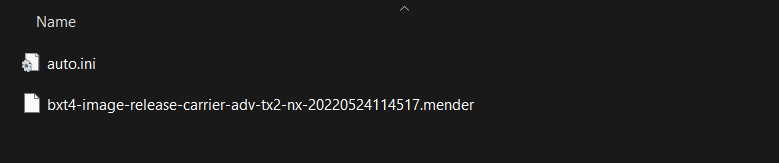
Téléchargez le fichier : « auto.ini » dédié à la version du logiciel
-
Si le fichier auto.ini n’est pas disponible, vous pouvez le créer :
-
Ouvrez un éditeur de texte et copiez/collez le code suivant dans le fichier. Remplacez le nom du fichier de la version logicielle dans les tâches par le nom de fichier *.mender
-
Shell
Bash[fileManager]action=importtasks="bxt4-image-release-carrier-adv-tx2-nx-20220524114517.mender"-
Enregistrez le fichier sous le nom « auto.ini »
-
-
-
-
-
2 - Copiez les fichiers *.mender » et auto.ini (pour la mise à jour automatique) directement à la racine de la clé USB (pas de répertoire)
-
3 - Éjectez correctement la clé USB de votre PC
3 - Mettez à jour votre unité de traitement Blaxtair Origin
-
1 - Éteindre l’unité de traitement
-
2 - Débranchez tout ce qui est connecté au connecteur USB (Connecteur 7)
-
3 - Mettre en marche l’unité de traitement
-
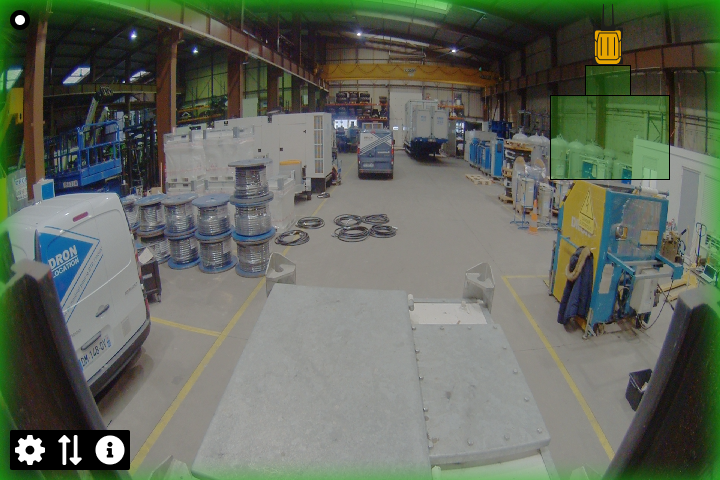
4 - Attendez que la vidéo et la superposition verte apparaissent
Important sinon la clé USB ne sera pas prise en compte
-
5 - Branchez la clé USB sur l’unité de traitement (connecteur 7)
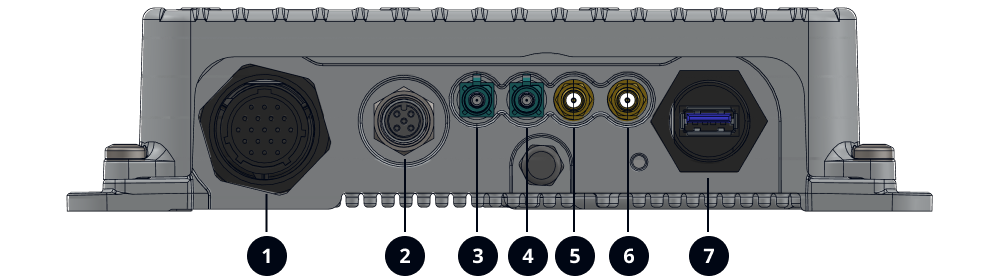
Important si vous avez choisi la mise à jour automatique de la clé USB, la mise à jour sera automatiquement lancée
-
6 - L’écran suivant s’affiche sur l’écran Blaxtair Origin
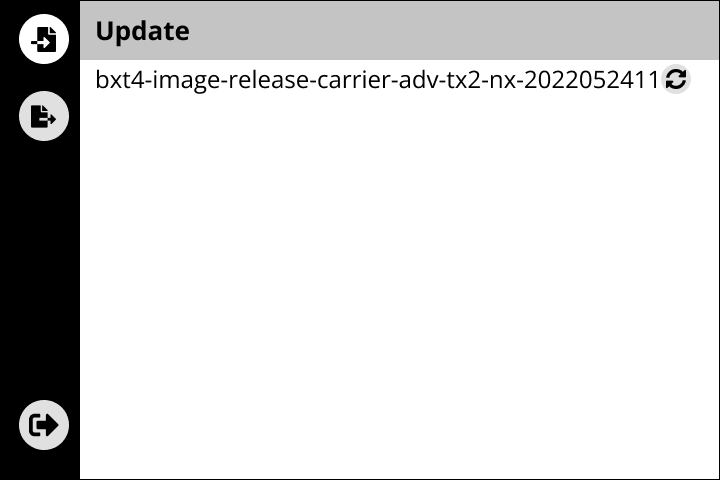
-
7 - Après quelques minutes, l’unité de traitement termine la mise à jour et redémarre d’elle-même.
-
8 - Après le redémarrage, l’unité de traitement est mise à jour.
-
9 - Attendez que la vidéo et la superposition verte apparaissent, vous pouvez déconnecter la clé USB
Important si un message s’affiche à l’écran, lisez-le avant de déconnecter la clé USB