Checkliste eingebettet in Blaxtair Origin & Standalone-Version
Wie wähle ich die Sprache Englisch, Französisch, Spanisch oder Deutsch aus?
Öffnen Sie das Einstellungsmenü auf dem Smart Display
-
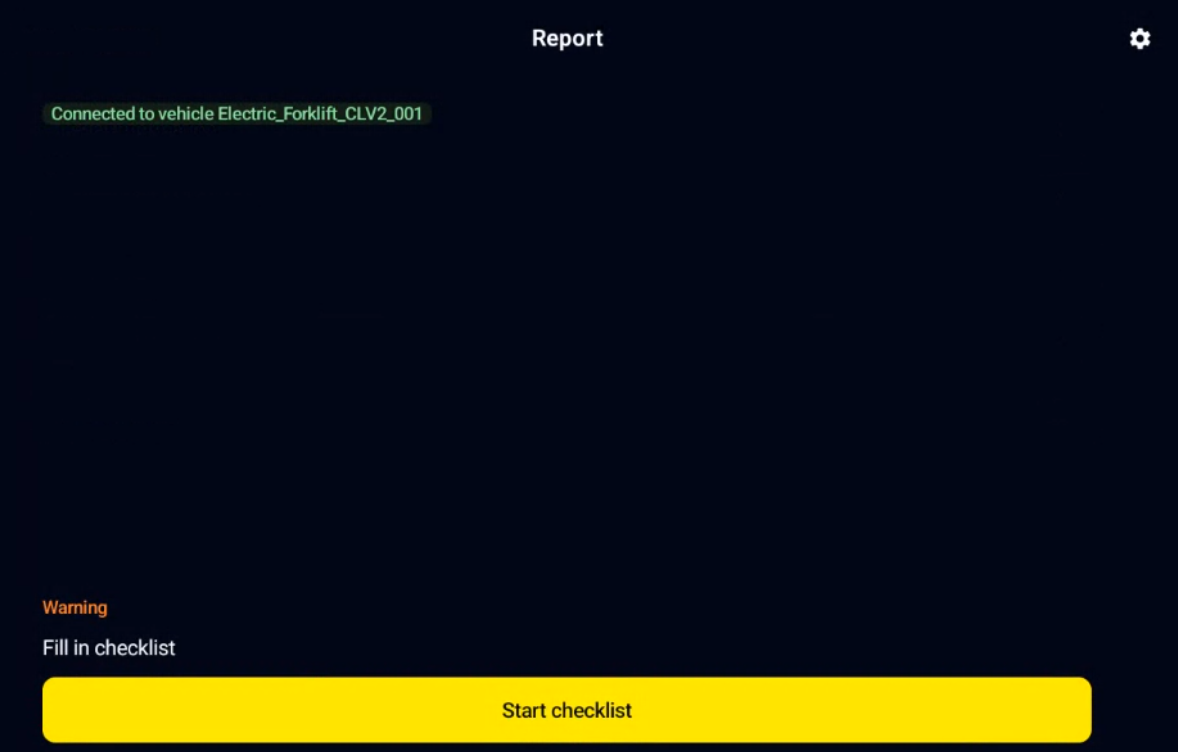
Klicken Sie oben rechts auf dem Bildschirm auf das Zahnrad
-
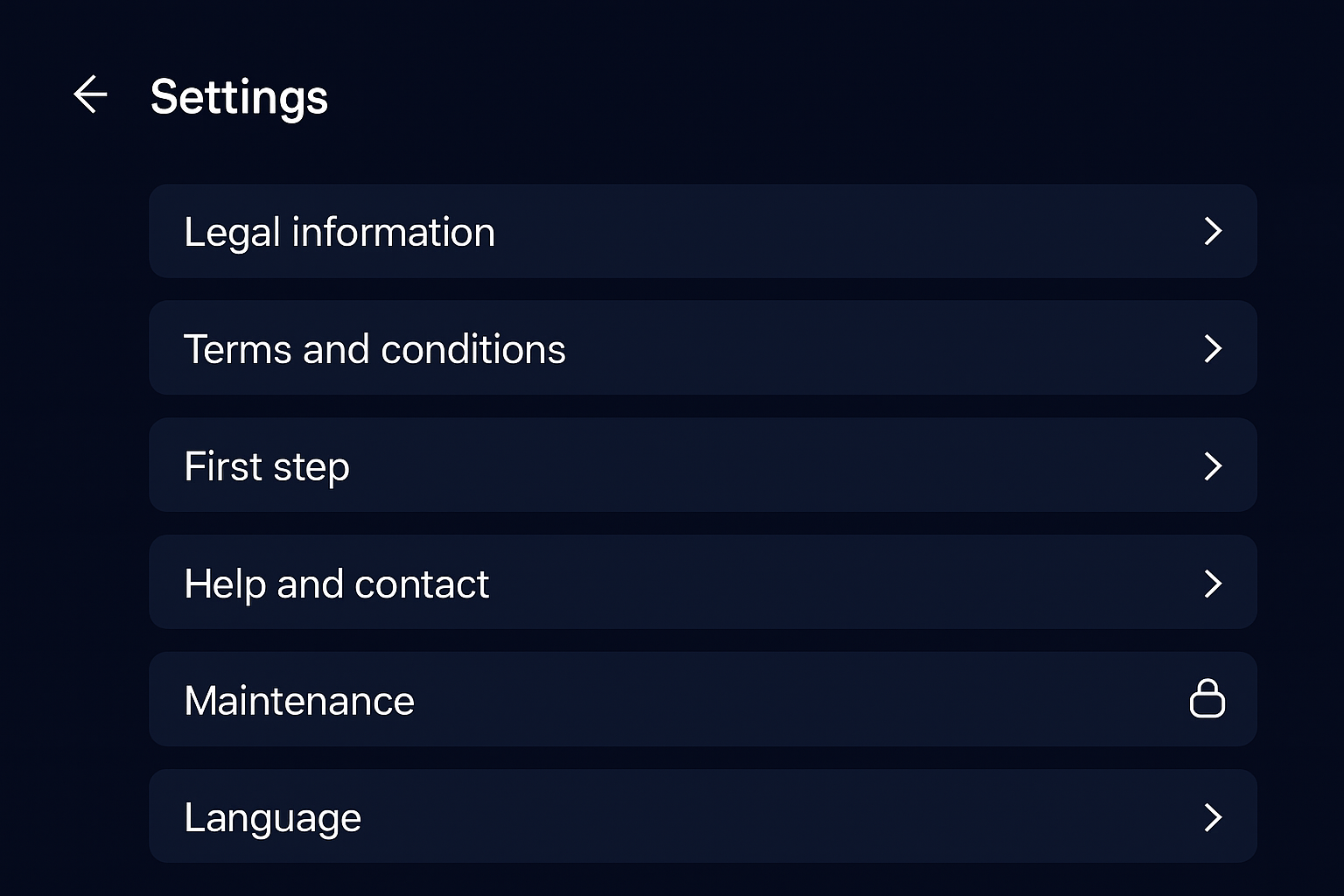
Klicken Sie im Seitenmenü auf Einstellungen, dann auf Sprache.
-
Es sind 4 Sprachen verfügbar: Englisch, Französisch, Deutsch, Spanisch.
Checkliste eingebettet in Blaxtair MR130/MR260
Wie wähle ich die Sprache Englisch, Französisch, Spanisch oder Deutsch aus?
Option A: Sie können die gewünschte Sprache auswählen, indem Sie direkt auf die Flagge der gewünschten Sprache klicken.
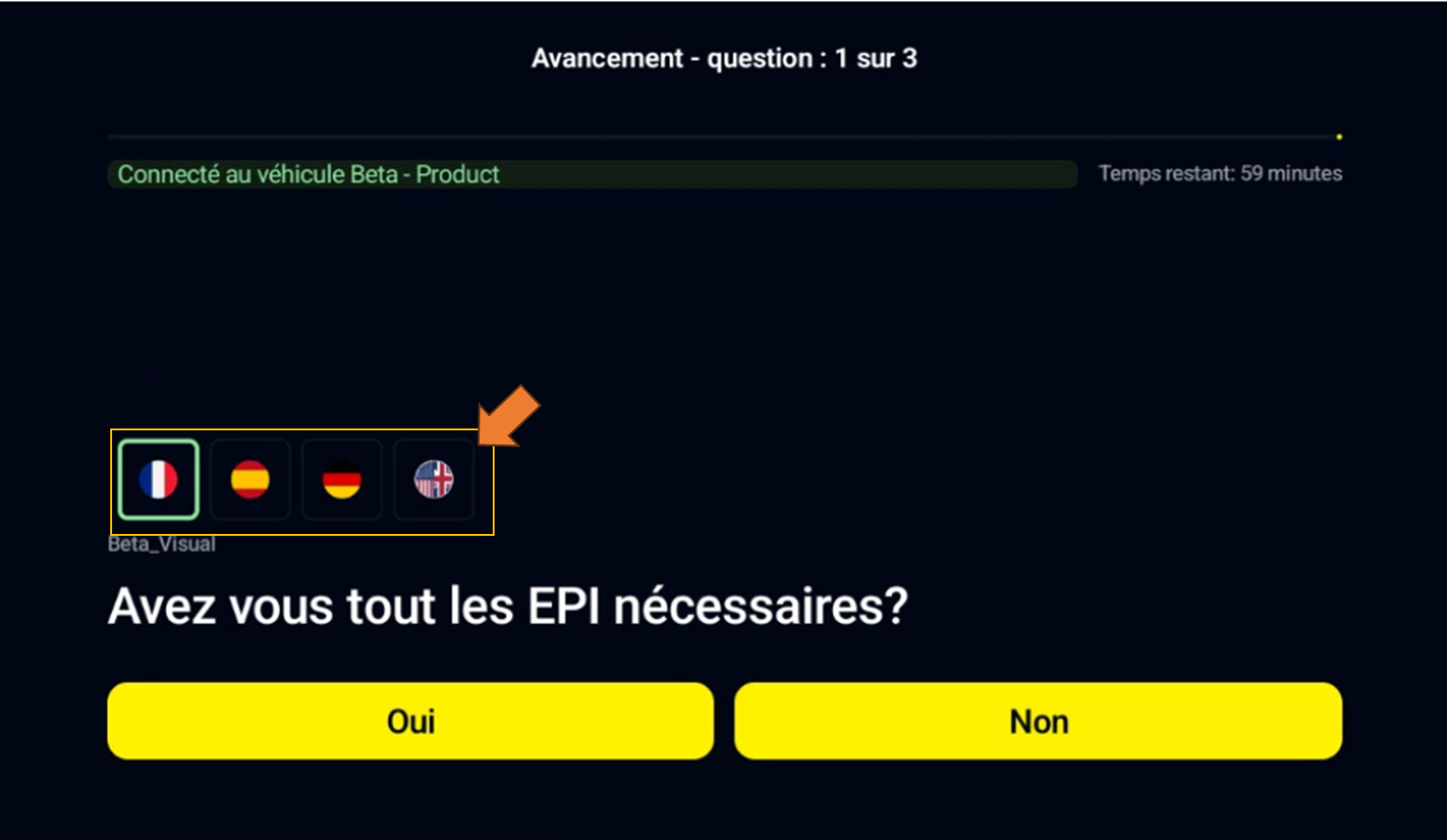
Diese Operation ändert nur die Sprache der Fragen.
Option B: Sie können die Sprache der Checkliste ändern, indem Sie die Sprache im Konfigurator-Menü ändern. Um diese Operation durchzuführen, müssen Sie zuerst auf die Blaxtair-Ansicht zugreifen.
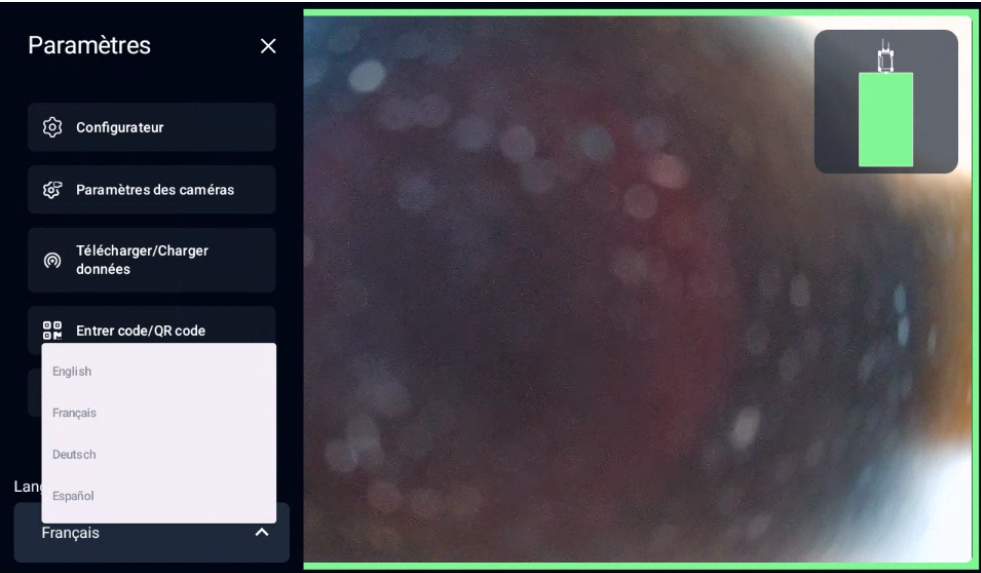
Was kann ich tun, wenn die gewünschte Sprache nicht in dieser Liste ist?
-
Wenn die gewünschte Sprache nicht verfügbar ist, wählen Sie eine der vier angebotenen Sprachen (z. B. Englisch). Diese Sprache dient einfach als Unterstützung; Sie können Ihre Fragen später in jeder anderen Sprache eingeben.
Fragen zu Ihrer Checkliste hinzufügen
-
Öffnen Sie die relevante Checkliste (Checklisten ▸ Checkliste aktualisieren).
-
Klicken Sie auf + Frage hinzufügen.
-
Geben Sie im englischen Fragenfeld (oder dem Feld, das der gewählten Unterstützungssprache entspricht) Ihre Frage in der gewünschten Sprache ein (z. B.: Rumänisch).
-
Füllen Sie bei Bedarf die Felder für andere Sprachen oder Antwortoptionen aus.
-
Bestätigen Sie mit Frage hinzufügen.
Anzeige überprüfen
-
Sobald die Checkliste gespeichert und im Blaxtair-System gestartet wurde, werden Ihre Fragen genau in der Sprache angezeigt, die Sie eingegeben haben, auch wenn diese Sprache nicht eine der vier ursprünglich vorgeschlagenen war.
Beispiel:
Möchten Sie eine Checkliste auf Rumänisch erstellen.
-
Wählen Sie in Sprache Englisch aus.
-
Geben Sie beim Hinzufügen jeder Frage den rumänischen Text in das Englische Fragenfeld ein.
-
Speichern. Wenn Sie die Checkliste starten, erscheinen alle Fragen auf Rumänisch.