
Versión en PDF: Configuration_espagnol.pdf
BLAXTAIR - LISTA DE COMPROBACIÓN DE CONFIGURACIÓN

Pasos de configuración
La lista de comprobación Blaxtair requiere acciones en la pantalla inteligente y en el panel de control de la lista para ser funcional. Este párrafo presenta los pasos de configuración requeridos en el panel de control de la lista.
Acceso al Portal: https://connect.blaxtair.com/
|
Paso |
Descripción |
Obligatorio u opcional |
a realizar por |
comentario |
|---|---|---|---|---|
|
1 |
Creación de empresa / creación del primer administrador de empresa |
Obligatorio |
Administrador de la App o administrador de la empresa + validación por el administrador de la App |
da acceso al panel |
|
2 |
Creación del primer conductor |
Obligatorio |
Administrador de la App o Administrador de la Empresa |
para tener al menos un usuario autorizado para completar la lista de comprobación |
|
3 |
Creación de segmento |
Opcional pero recomendado |
Administrador de la App o Administrador de la Empresa |
para ordenar las preguntas en la lista de comprobación |
|
4 |
Creación de preguntas |
Obligatorio (a menos que se usen preguntas de plantilla) |
Administrador de la App o Administrador de la Empresa |
preguntas para el conductor |
|
5 |
Creación de lista de comprobación |
Obligatorio (a menos que se use plantilla de lista de comprobación) |
Administrador de la App o Administrador de la Empresa |
|
|
6 |
Creación del primer tipo de vehículo |
Obligatorio |
Administrador de la App o Administrador de la Empresa |
un tipo de lista de comprobación está vinculado a un tipo de vehículo |
|
7 |
Creación del primer plan |
Opcional |
Administrador de la App o Administrador de la Empresa |
Días / hora en que el conductor debe completar la lista de comprobación |
|
8 |
Creación del primer vehículo |
Obligatorio |
Administrador de la App o Administrador de la Empresa |
un vehículo tiene un tipo de vehículo |
Los pasos se detallan en los párrafos siguientes:
Paso 1 - Creación de empresa y cuenta de administrador de empresa
|
|
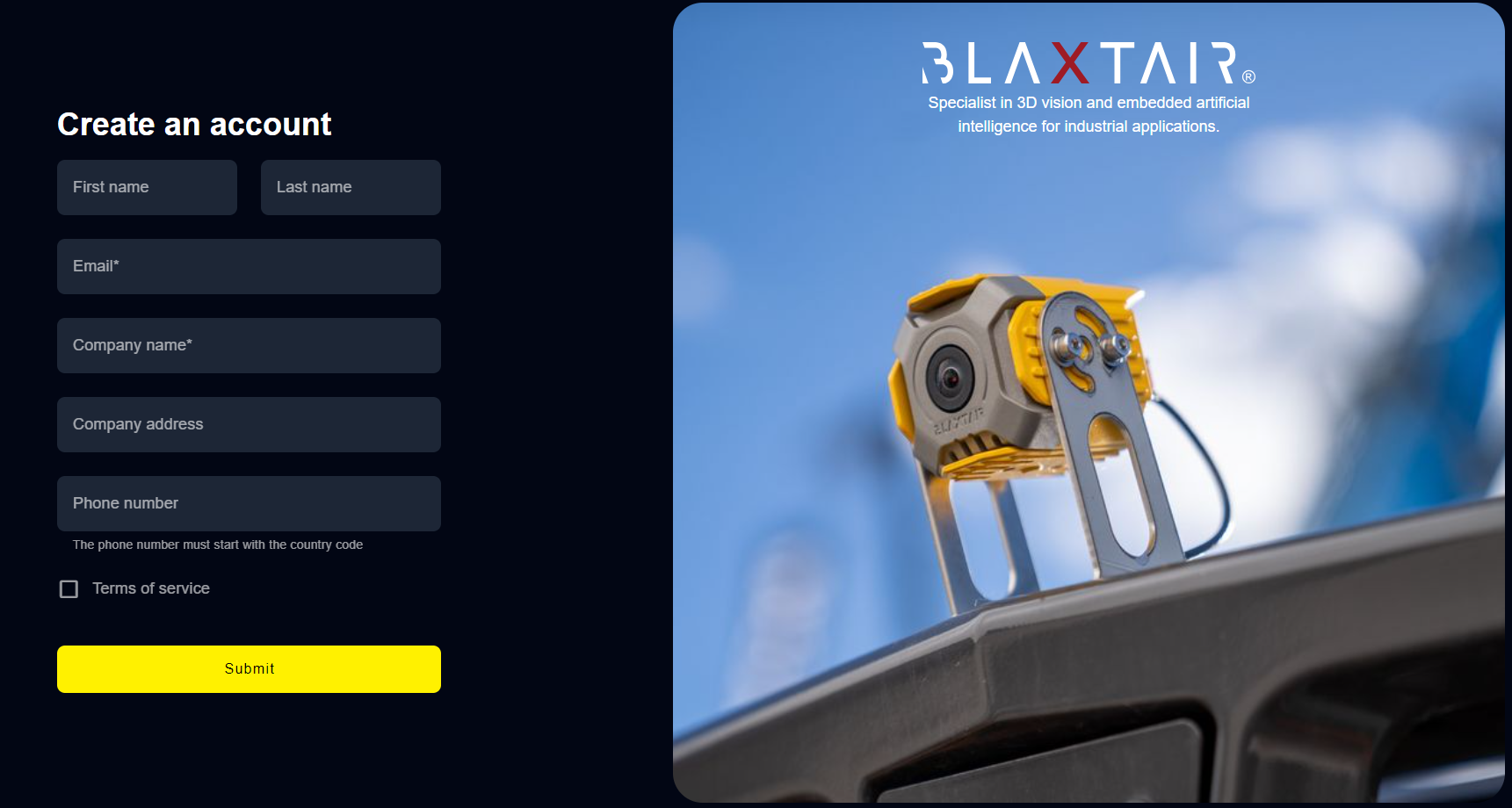
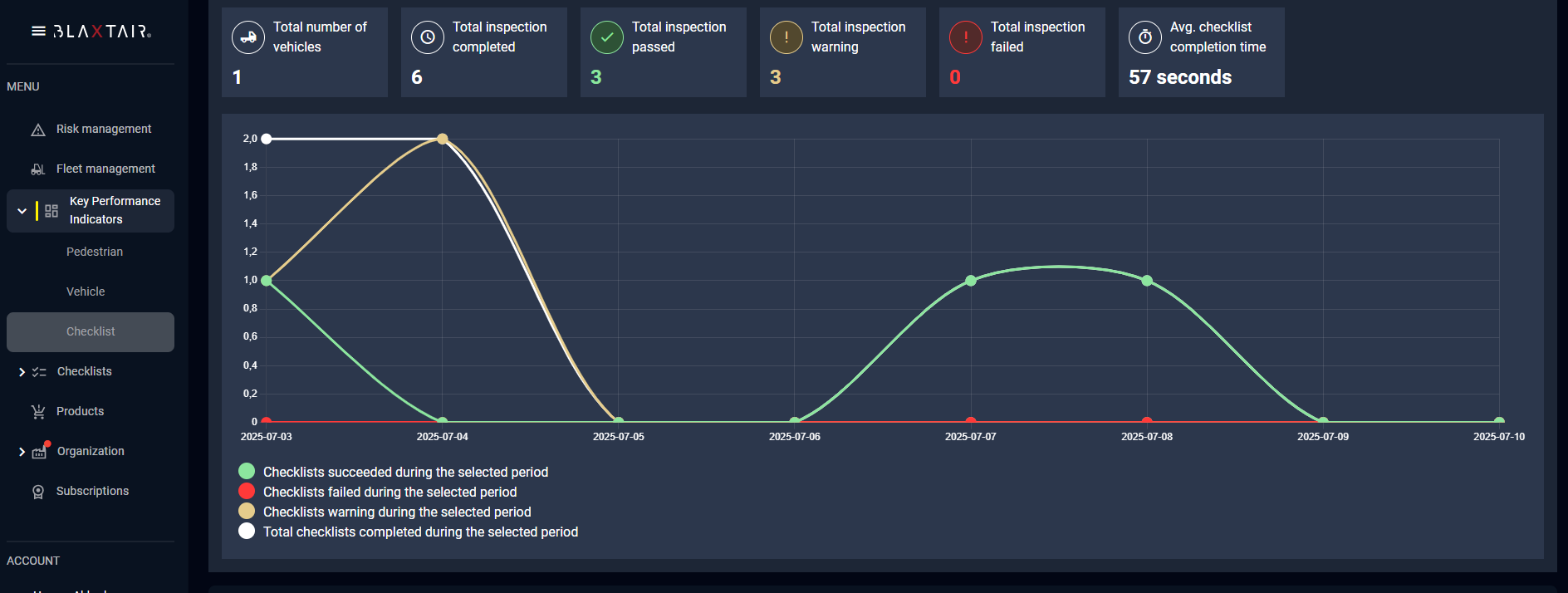
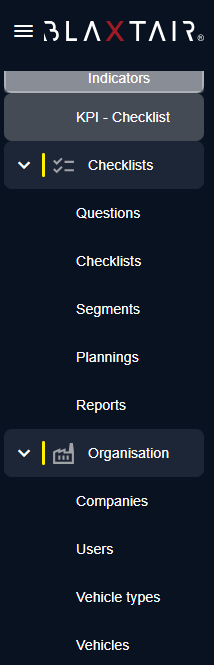
|
Existen varias formas de crear una cuenta de [ADMINISTRADOR DE EMPRESA].
En todos los casos, tras la aprobación, el nuevo usuario recibirá un correo electrónico con un enlace para crear la contraseña. Ejemplo de página de registro de creación de cuenta en la figura 1 a la derecha.
El [ADMINISTRADOR DE EMPRESA] accede al panel de control PÁGINA PRINCIPAL y podrá;
Hay 3 secciones en el menú izquierdo:
Organización:
|
Paso 2 - Creación del primer conductor
|
|
|
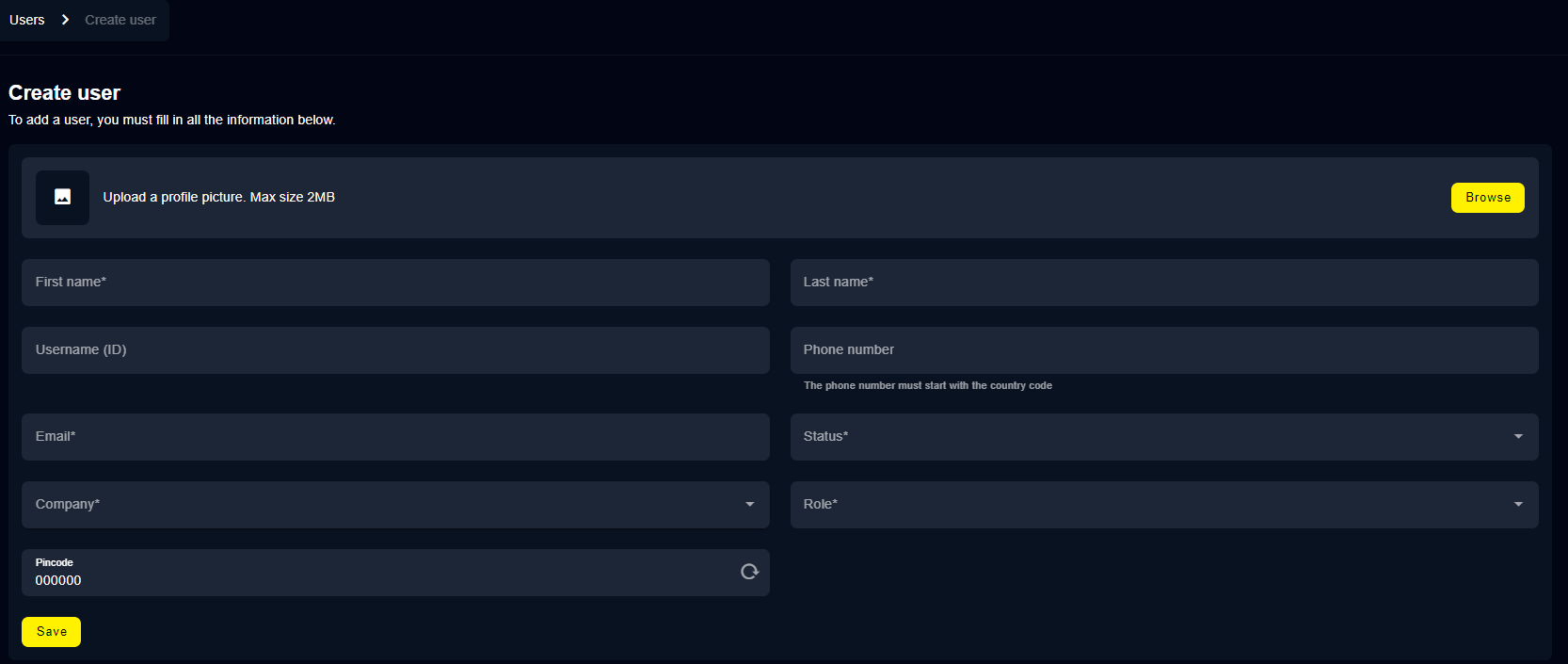
[ADMINISTRADOR DE EMPRESA o App] hace clic en la sección "Usuarios" del menú izquierdo y luego en "Crear usuario" en la parte superior derecha para añadir una cuenta de [CONDUCTOR]. Ver figura 4. Los campos obligatorios están indicados con un “*”. Los campos obligatorios dependen del rol seleccionado.

|
Paso 3 - Creación de segmento (opcional)
|
|

|
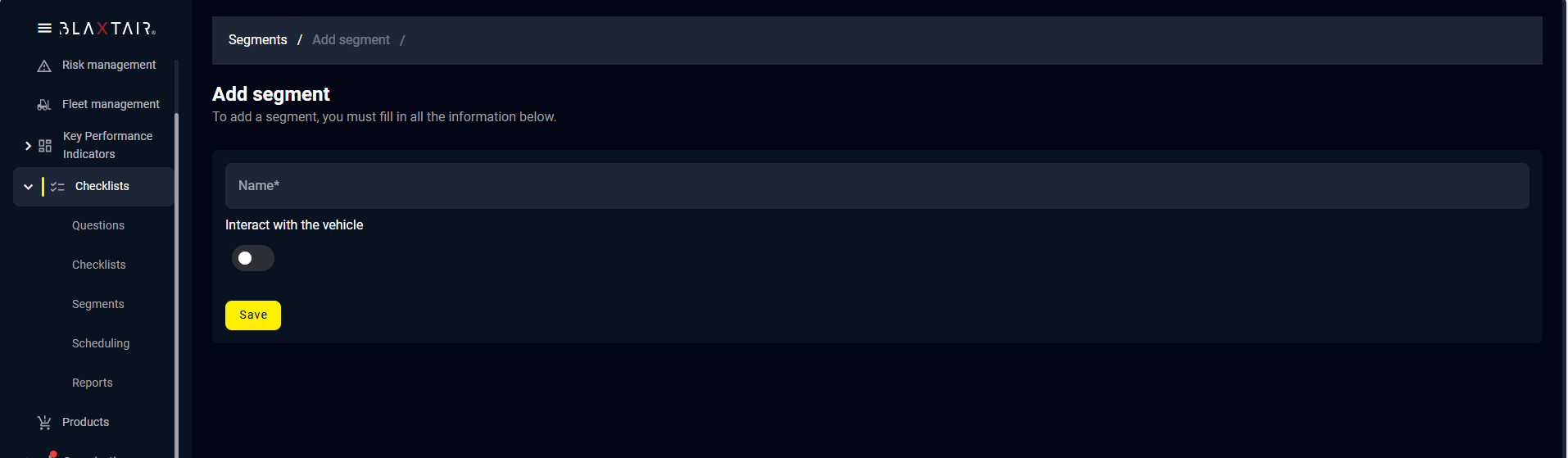
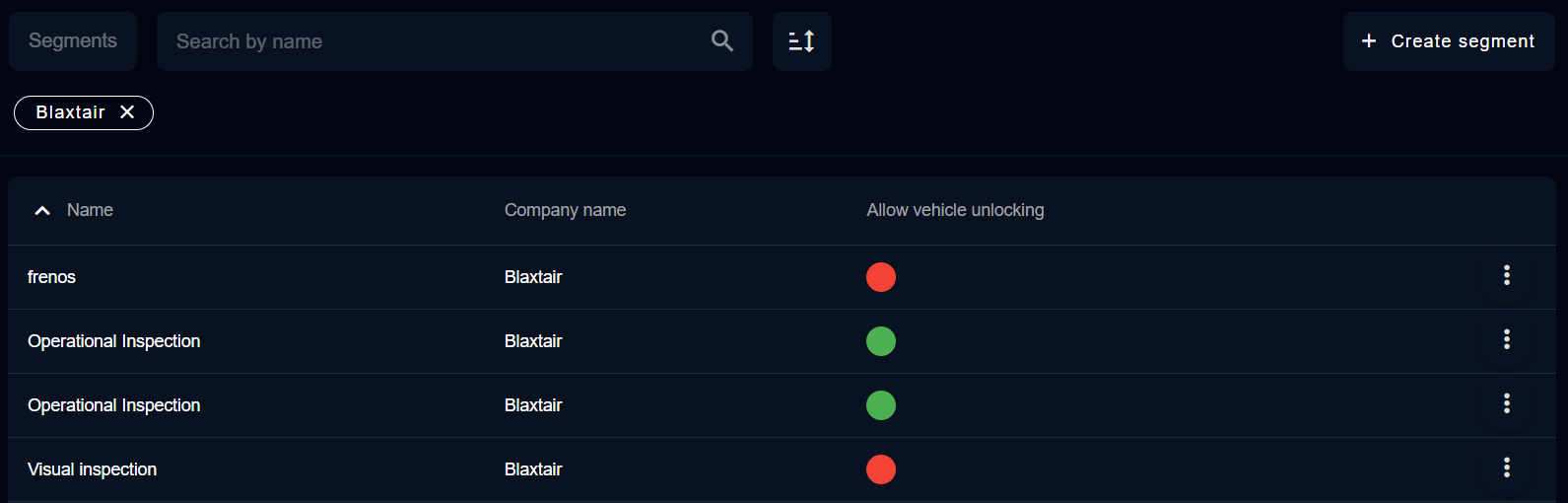
Los segmentos permiten interactuar con el vehículo durante el llenado de la pregunta. El usuario debe definir segmentos si la necesidad es tener preguntas que permitan el arranque del motor y preguntas que no permitan este arranque. Si no se usará la función de salida discreta, entonces no hay necesidad de segmentos y puede pasar al siguiente párrafo. Los segmentos dan la posibilidad de agrupar preguntas de la lista de comprobación lógicamente (por ejemplo “inspección visual”, “inspección operacional”, etc.). El nombre del segmento es libre. [ADMINISTRADOR DE EMPRESA o App] hace clic en la sección Segmentos para añadir tantos como necesite con el botón en la esquina superior derecha. (ver figura 5) El deslizador “Interactuar con el vehículo” debe marcarse si el segmento agrupará preguntas que requieren que el vehículo esté en operación: si está marcado, cuando el conductor entre en la primera pregunta del segmento, si se usa la salida discreta (ver paso 8 "configuración del vehículo"), entonces la salida discreta se establecerá en estado alto y permanecerá en estado alto hasta el final del segmento. La página general de Segmentos resume todos los segmentos de la empresa y si los segmentos permiten desbloqueo del vehículo (círculo verde) o no (círculo rojo) (figura 6). ADVERTENCIA: Use “interactuar con el vehículo” con precaución. La transición de un segmento que no interactúa con el vehículo a uno que sí puede conducir a situaciones peligrosas. Esto no debe hacerse mientras el vehículo está en movimiento. |
Paso 4 - Gestión de preguntas
|
|
|
|
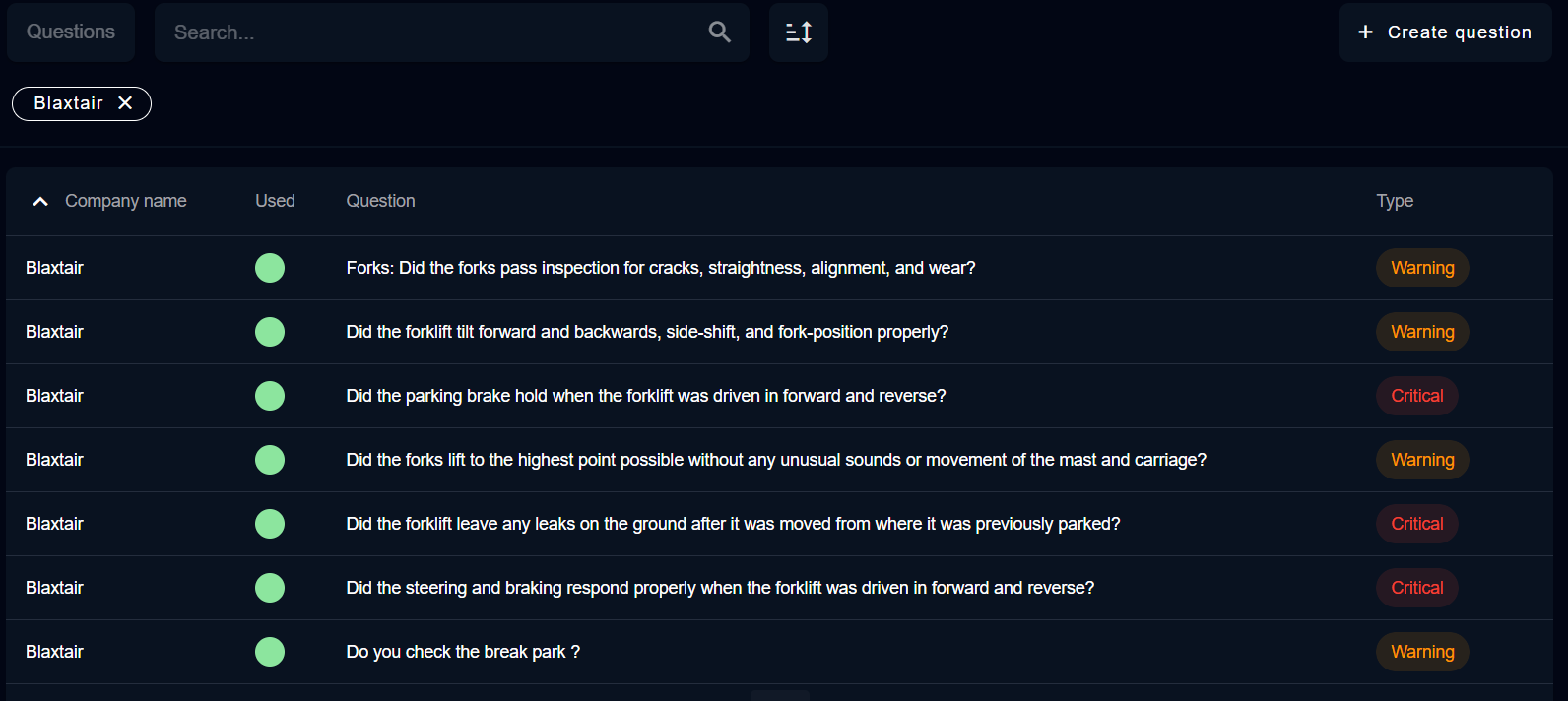
La sección de preguntas muestra si las preguntas se usan en una lista de comprobación o no, el texto de la pregunta (en el idioma configurado para el panel) y su tipo.
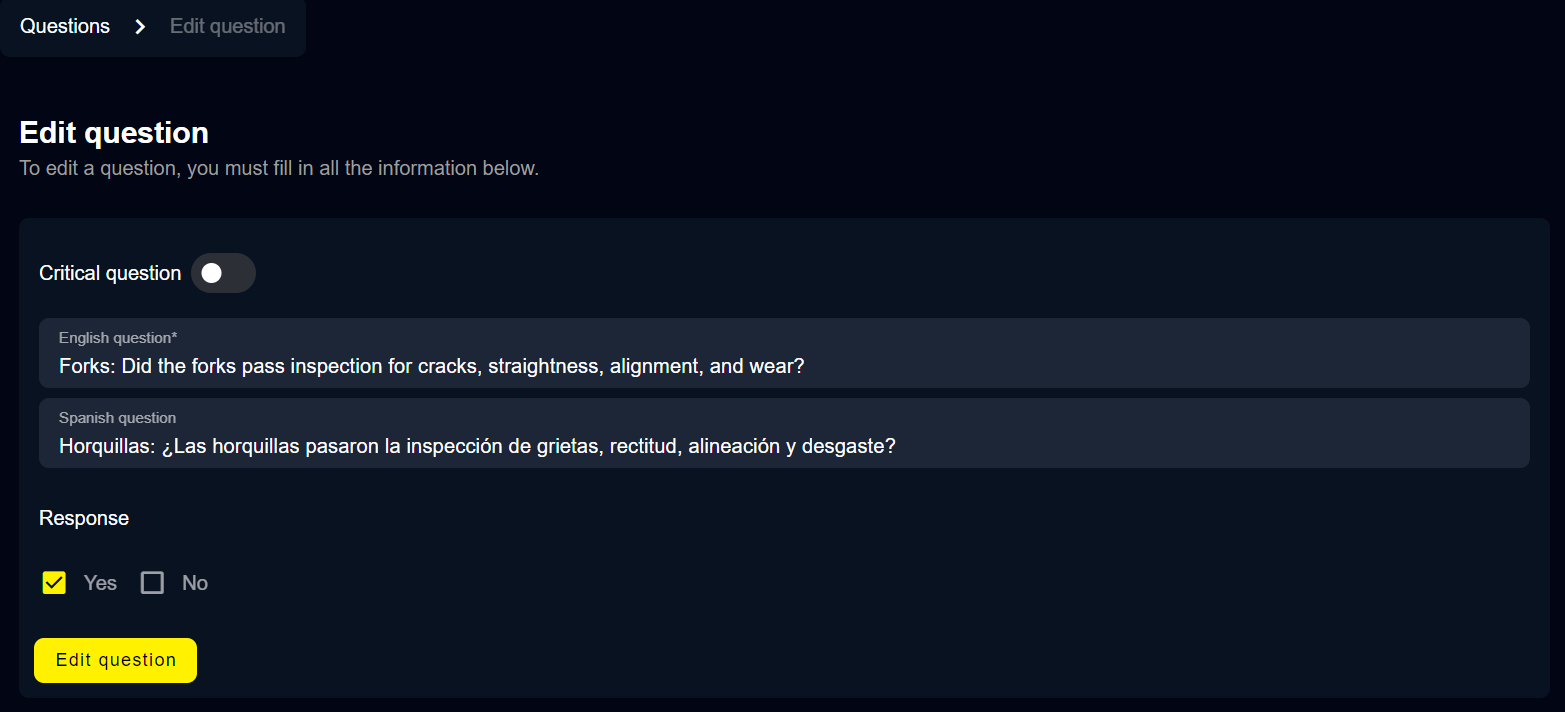
Al hacer clic en una pregunta o en “crear pregunta” se mostrará la página siguiente permitiendo (ver figura 8):
|
Paso 5 - Gestión de listas de comprobación
|
|
|
|
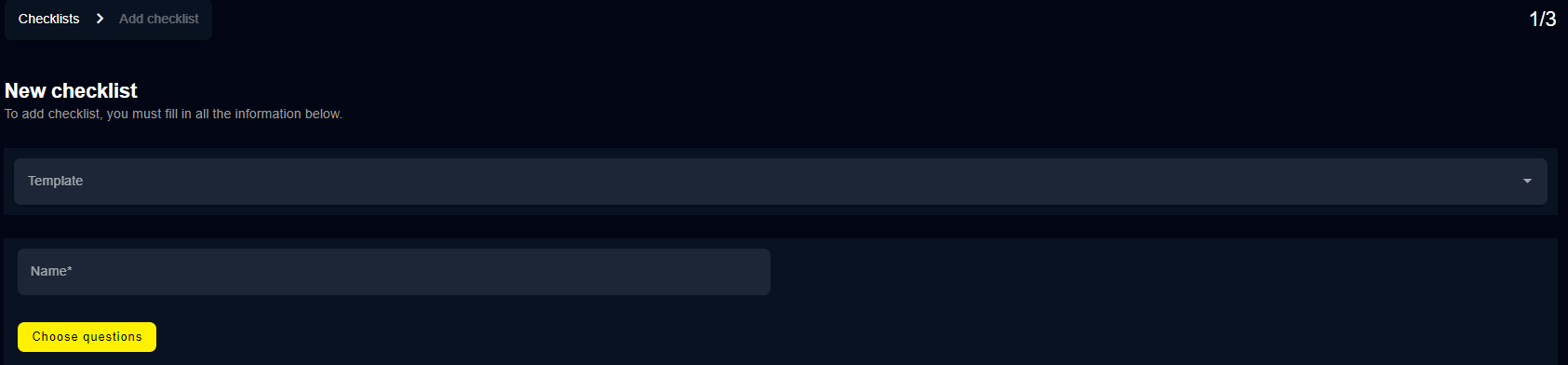
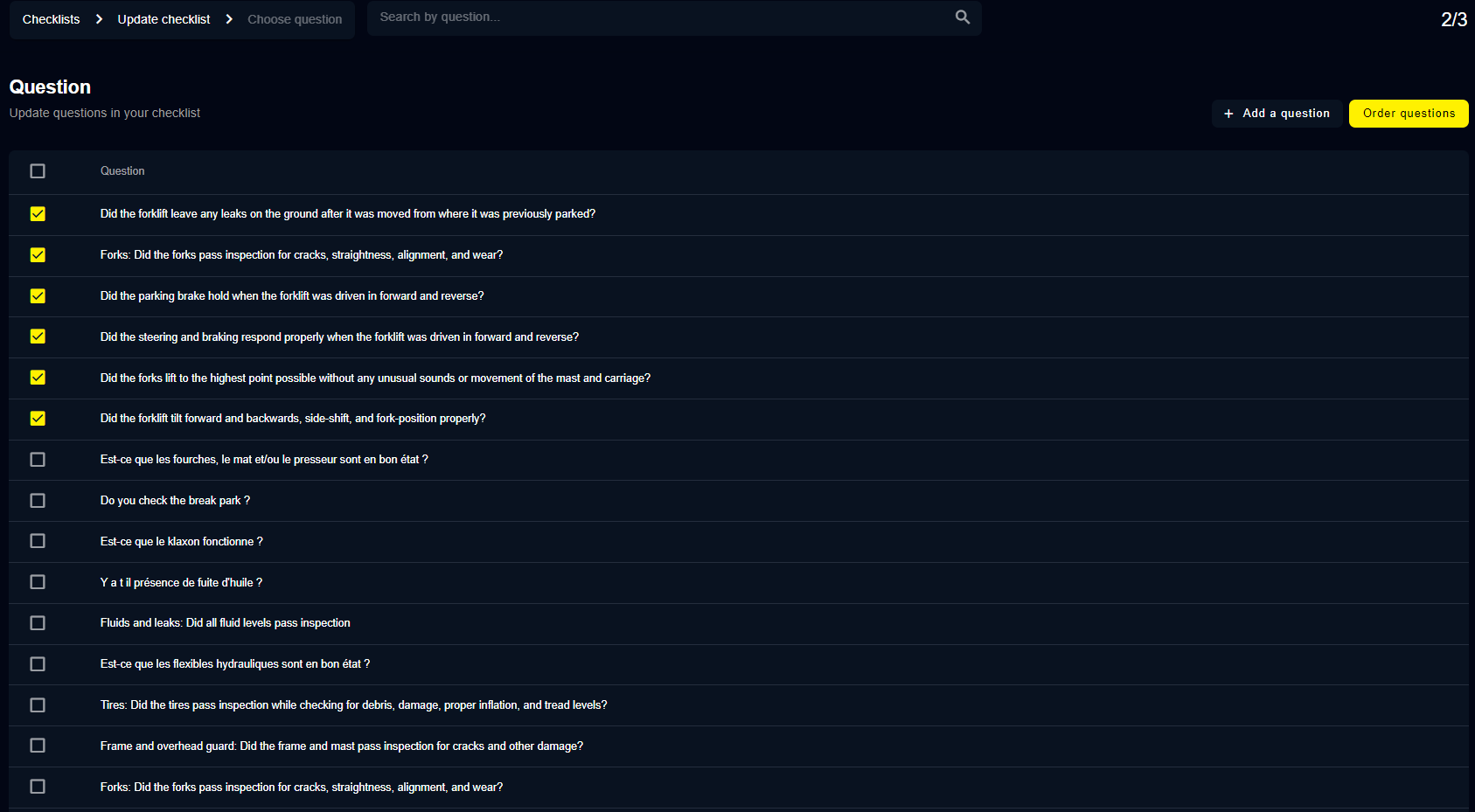
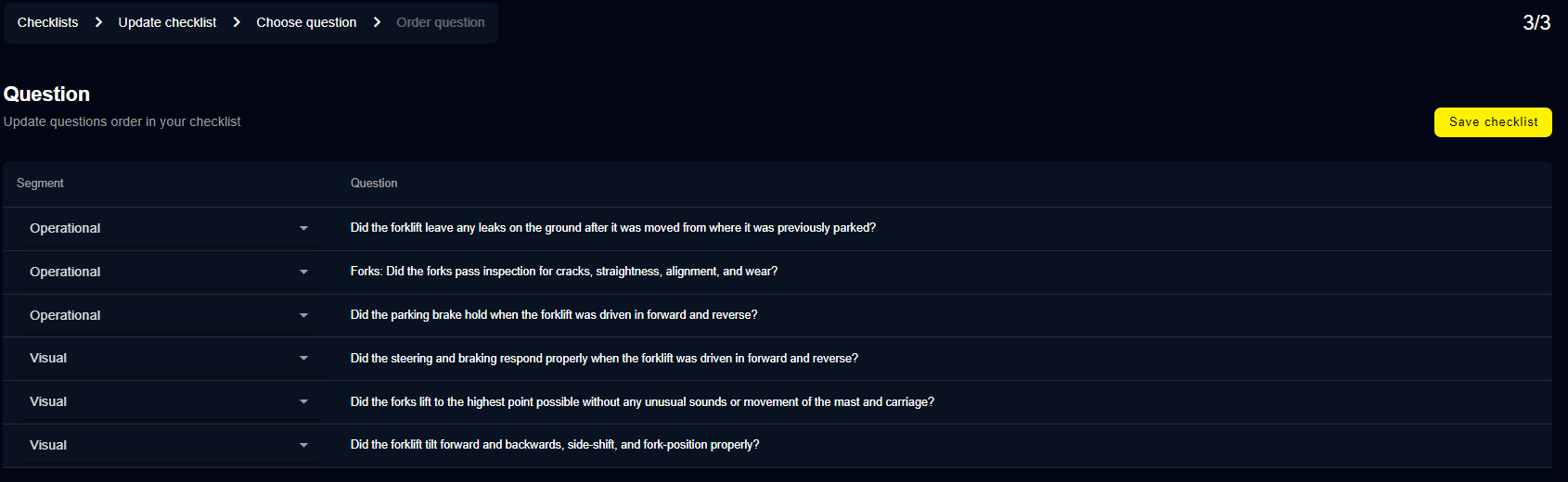
[ADMINISTRADOR DE EMPRESA o APP] puede hacer clic en la sección de listas de comprobación en el menú izquierdo para crear una nueva lista de comprobación. Puede seleccionar una plantilla existente o crear su propia lista de comprobación (ver figura 9). Si se selecciona una plantilla, ya habrá una lista de preguntas / segmentos seleccionados. [ADMINISTRADOR DE EMPRESA] selecciona las preguntas que desea añadir a la lista de comprobación y luego hace clic en Ordenar preguntas. (ver figura 10) [ADMINISTRADOR DE EMPRESA] puede entonces seleccionar un segmento para cada pregunta y puede reordenarlas haciendo clic en ellas, finalmente, guarda la lista de comprobación.
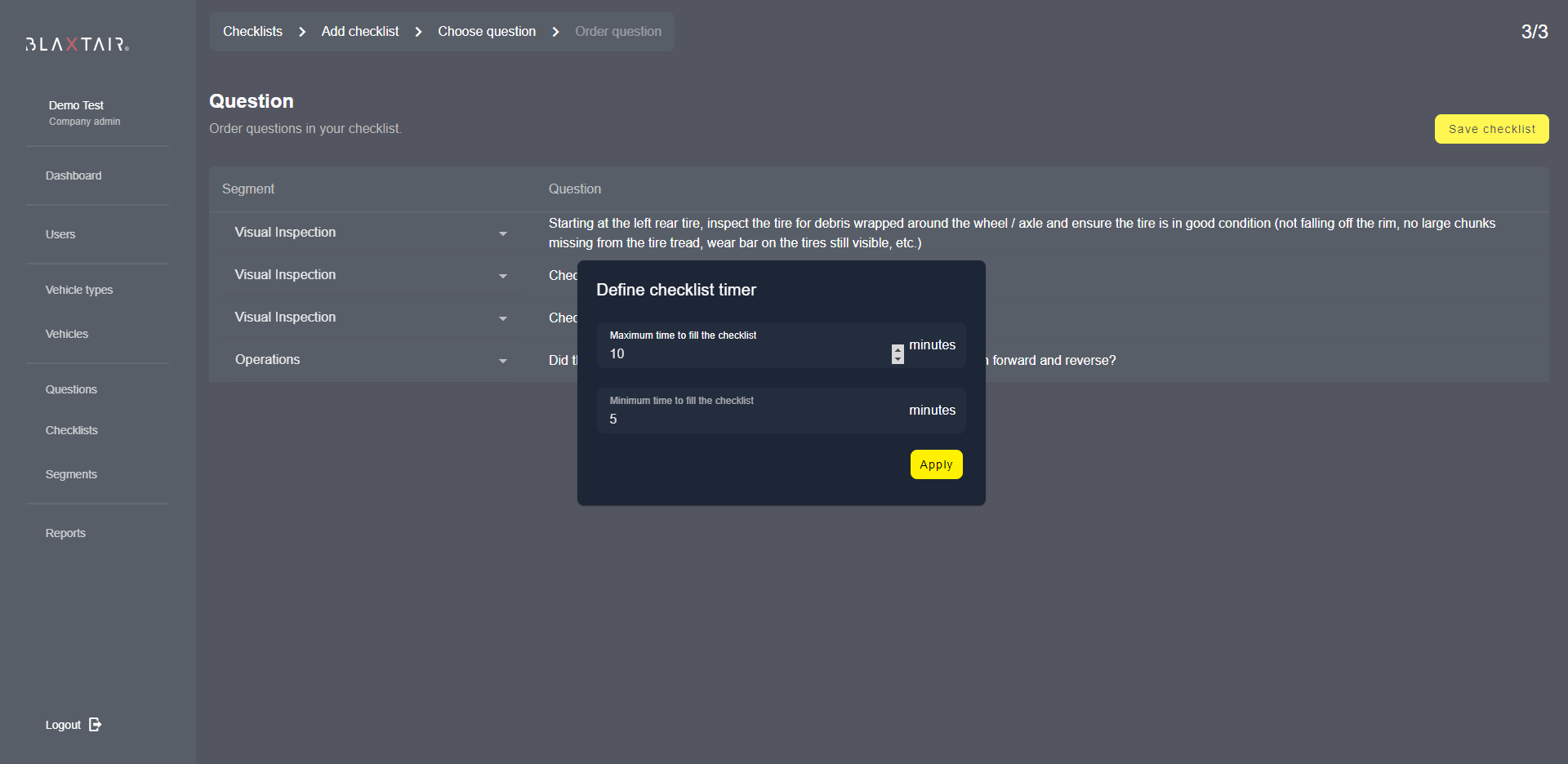
Seleccionar un segmento es opcional. Sin embargo, para usar la función “salida discreta”, es necesario usar el segmento apropiado. (ver figura 11) [ADMINISTRADOR DE EMPRESA] define el tiempo máximo y mínimo necesario para completar la lista de comprobación. (ver fig.12) Estos parámetros están en “minutos” por lo que no es posible establecer un tiempo mínimo de 30s. En tal caso, el cliente debe elegir entre 0 y 1 min. Estos temporizadores mínimo / máximo son importantes ya que generarán advertencias / fallos en la lista de comprobación si no se respetan. NOTA IMPORTANTE: si se supera el temporizador máximo de la lista de comprobación, la lista será fallida Y se mostrará una alarma con el máximo volumen hasta el apagado del vehículo. Esto es para evitar un uso inapropiado del vehículo. |
Paso 6 - Gestión de tipos de vehículos
|
|
|

|
Esta sección permite a [ADMINISTRADOR DE EMPRESA o APP] crear un tipo de vehículo. Solo una lista de comprobación puede estar vinculada a un tipo de vehículo. Pero la misma lista puede aplicarse a varios tipos de vehículos. (ver fig. 13) |
Paso 7 - Gestión de planificación (OPCIONAL)
|
|
|
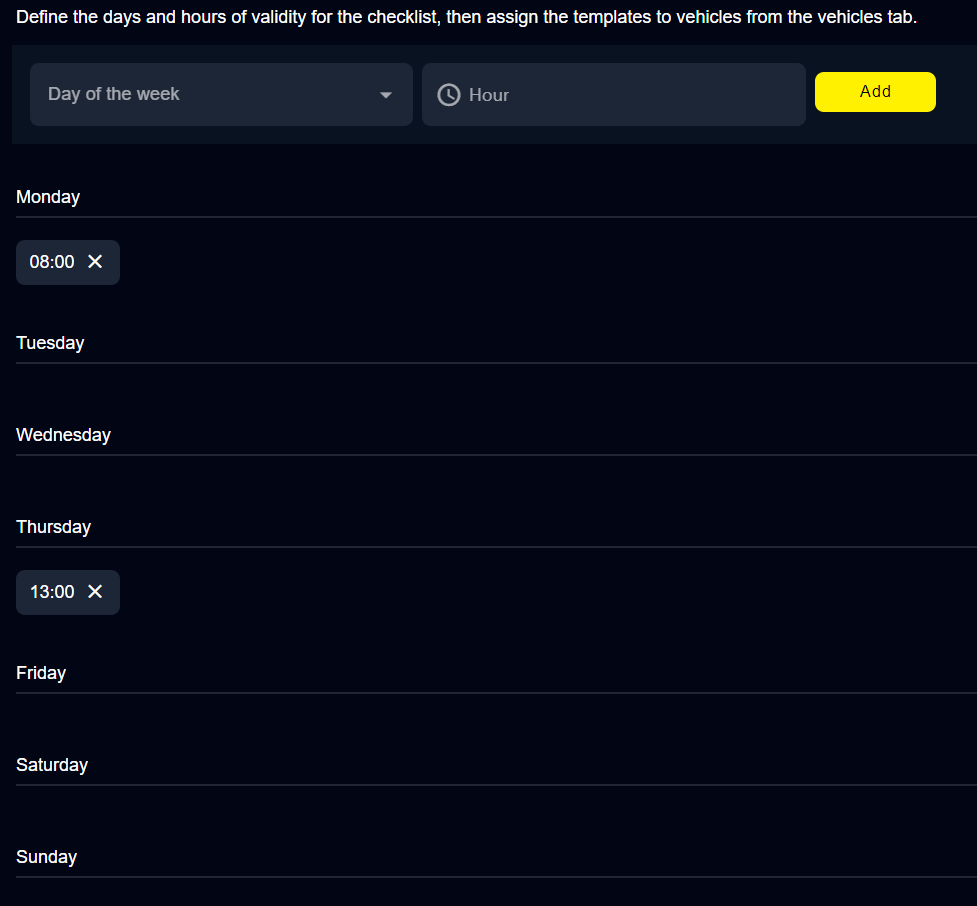
La planificación es opcional. Si no se usa, la lista de comprobación deberá completarse 8 horas después de la última lista de comprobación exitosa + siguiente apagado / encendido del vehículo. Si se usa planificación, la lista de comprobación deberá completarse en el apagado/encendido del vehículo siguiente al día/hora especificado en la planificación. [ADMINISTRADOR DE EMPRESA o App] puede hacer clic en la sección Planificación y en “+ Añadir plantilla” en la parte superior derecha para crear una nueva planificación. Después de definir el nombre para esta nueva planificación, se mostrará la página siguiente. Al hacer clic en “Día de la semana” se podrá seleccionar días de la semana (lunes, martes, etc.); “Hora” permitirá definir la hora. Después de hacer clic en “Añadir”, la planificación se actualizará con los días / horas previamente seleccionados. Ver fig. 14. |
Paso 8 - Gestión de vehículos
|
|
|
|
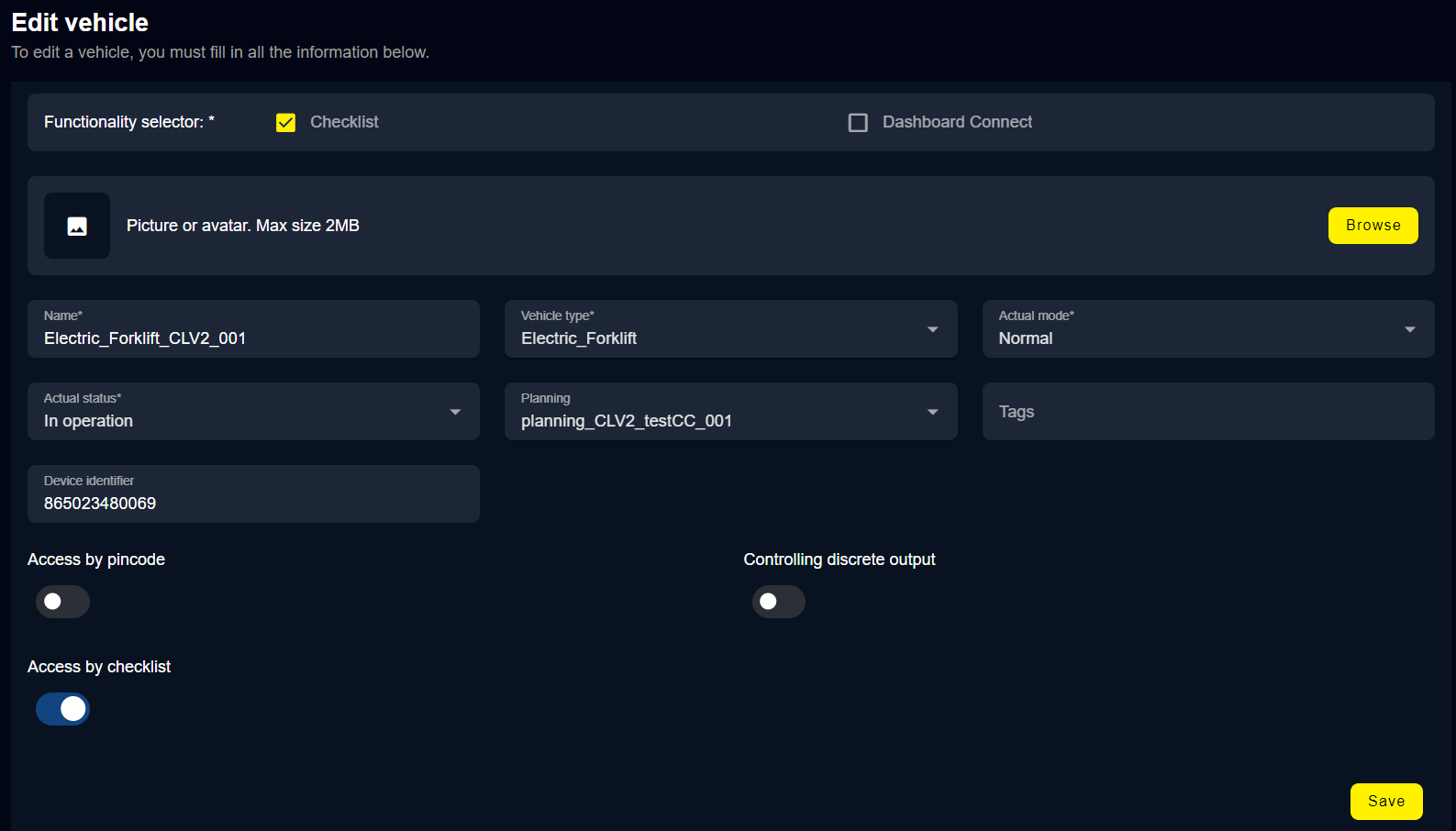
[ADMINISTRADOR DE EMPRESA o app] puede hacer clic en la sección Vehículos en el menú izquierdo y Crear vehículo en la esquina superior derecha. (ver fig 15) Descripción de los campos / casillas de verificación: Los campos obligatorios están indicados con un “*”
Si están activados Acceso por código PIN Y Acceso por lista de comprobación, entonces el conductor deberá ingresar su código PIN para tener derecho a completar las preguntas de la lista de comprobación
Esta opción no debe activarse si no se usa en el vehículo. Esto podría causar un cortocircuito entre la salida discreta y tierra. |